word2007如何清除及调整格式

 时间:2026-04-23 03:53:33

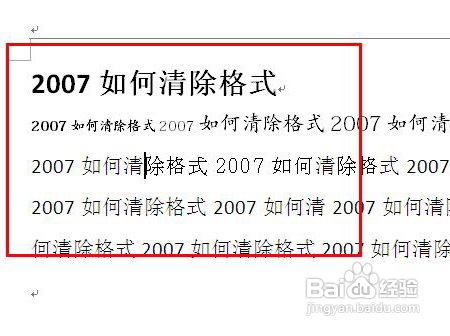
1、选择要清除格式的内容。

word2007如何清除及调整格式

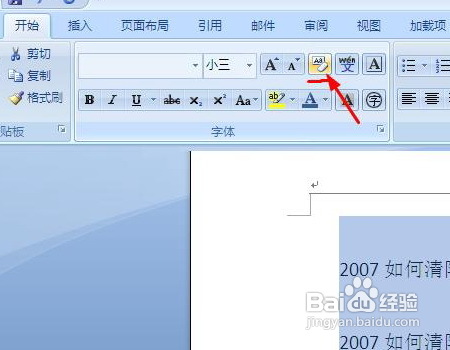
2、点击开始菜单栏里的“清除格式”图标。

word2007如何清除及调整格式

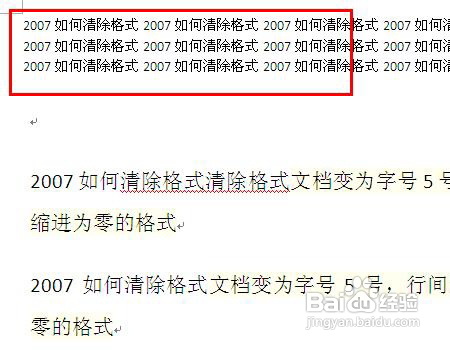
3、清除格式后的文档变为字号5号,行间距、缩进为零,标题变为普通段落,字体变为宋体、颜色变为黑色的格式。
word2007如何清除及调整格式

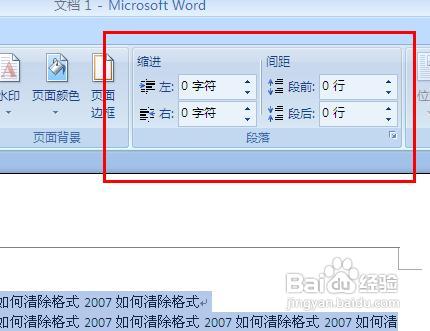
4、点击菜单栏里的“页面布局”,选择自己要设置的段落“行距”、“缩进”。

word2007如何清除及调整格式

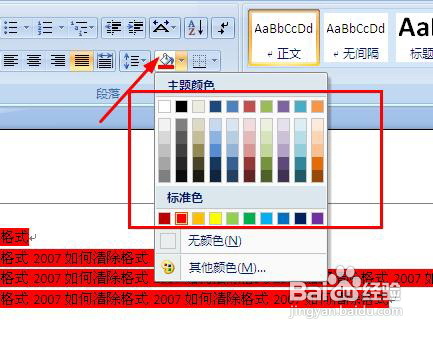
5、点击“开始”菜单栏里的油漆桶选项,选择要设置的颜色。

word2007如何清除及调整格式

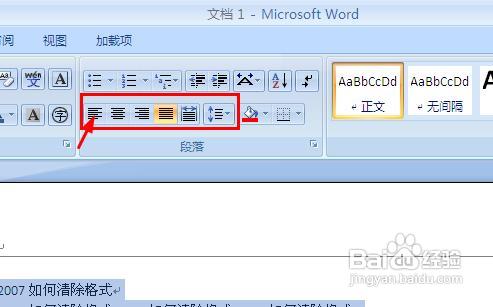
6、点击“开始”菜单里的对齐选项,可选择内容的对齐方式,依次是文本左对齐、文本居中对齐、文本右对齐、文本分散对齐。
word2007如何清除及调整格式

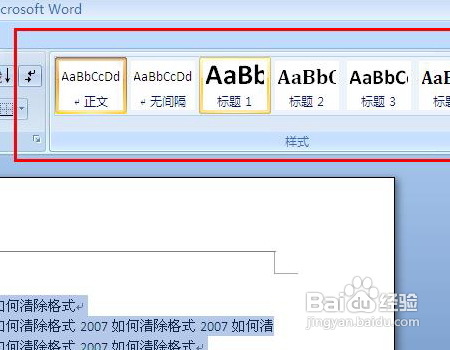
7、选在“开始”菜单栏右边的样式,选择自己想要的标题大小及样式。

word2007如何清除及调整格式

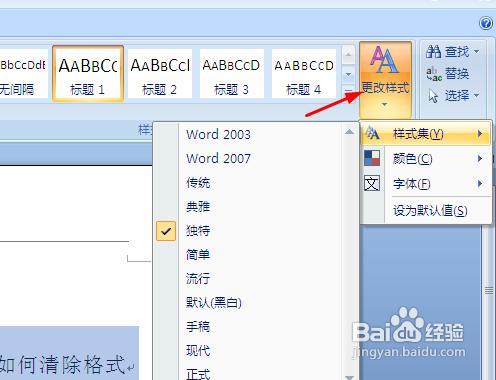
8、还可以在右边的“更改样式”选项中选择系统自带的格式模板。

word2007如何清除及调整格式

  • 怎么中word删除表格或者删除内容保留表格
  • Excel如何实现批量删除单选框
  • word2010如何同时向多行列中粘贴相同内容
  • 怎样用Word表格制作文件夹侧标签
  • WPS里面的Word表格在页面顶端移不了怎么办
  • 热门搜索
    科技新闻手抄报 元宵节手抄报 一等奖 推广普通话手抄报文字 小学生文明手抄报 珍爱生命手抄报内容 普通话手抄报大全简单 端午节手抄报简单字少 爱眼手抄报内容 关于春天的手抄报图 我的中国梦手抄报画