怎样用Word表格制作文件夹侧标签

 时间:2026-02-15 12:56:14

1、新建并打开一个Word文档,点击上方菜单栏上的插入,点击“表格”下拉箭头。

怎样用Word表格制作文件夹侧标签

2、在表格下拉列表中根据需要框选一定数量的格子,例如这里想要制作4个侧标签,则框选4个格子,可以看到已在文档中插入了一个一行四列的表格。

怎样用Word表格制作文件夹侧标签

3、点开表格工具下的布局菜单,在单元格大小区域,根据文件夹的大小输入高度和宽度,这里高度输入15,宽度输入3.

怎样用Word表格制作文件夹侧标签

4、点击表格左上角的图标全选表格,点开表格工具下的布局菜单,在对齐方式命令组区域,将文字方向设置为纵向,将对齐方式选择为水平居中对齐。

怎样用Word表格制作文件夹侧标签

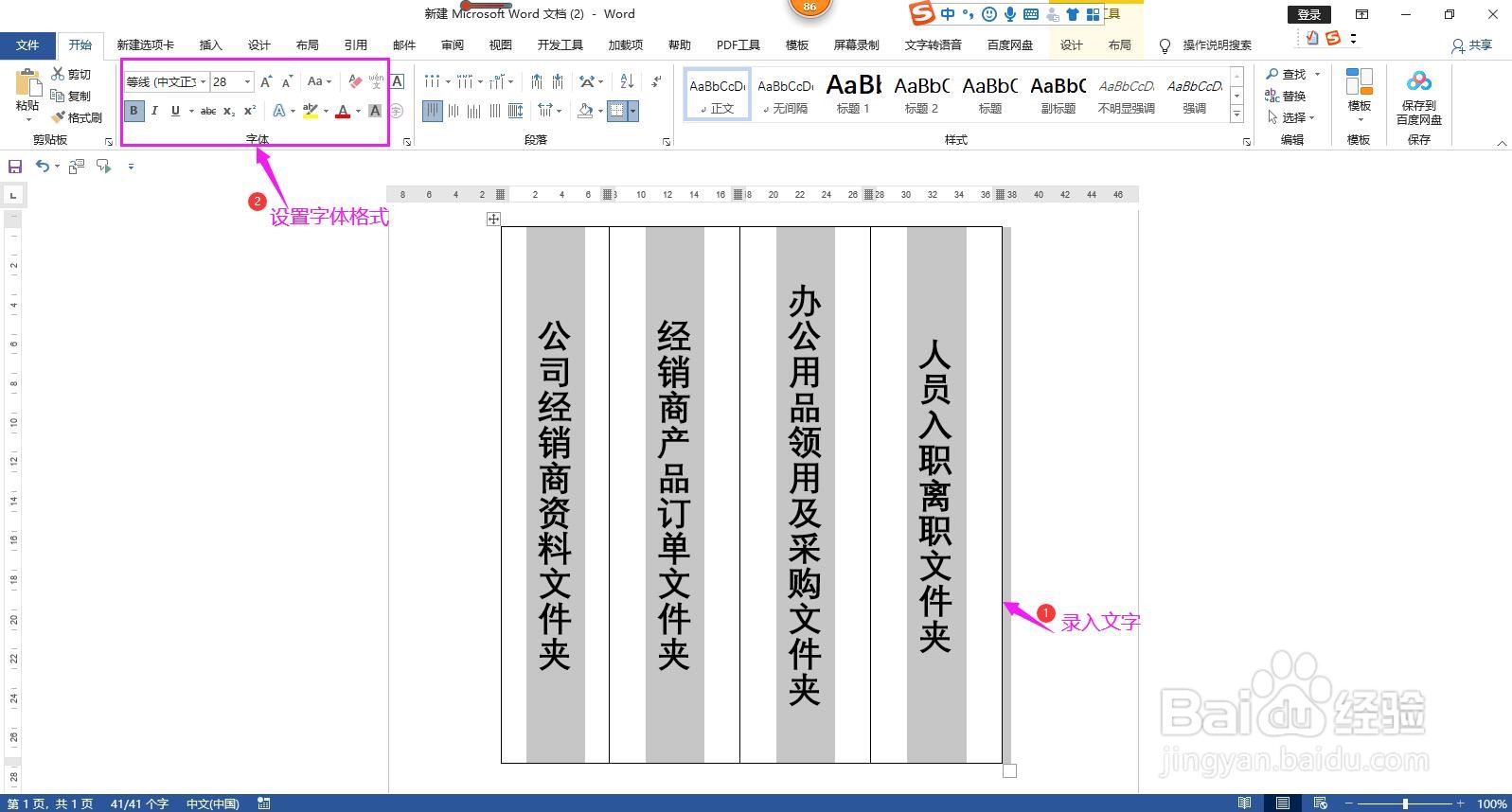
5、在每个单元格中录入文字,在开始菜单下的字体命令组区域,设置字体的格式。
怎样用Word表格制作文件夹侧标签

6、然后点开表格工具下的设计菜单,点开底纹下拉箭头,选择一种填充颜色进行填充,这样文件夹侧标签就制作完成了。

怎样用Word表格制作文件夹侧标签

怎样用Word表格制作文件夹侧标签

  • 如何用Word制作档案盒标签
  • 档案盒侧面标签怎么制作
  • 怎么制作档案盒标签
  • 怎样打印文件盒侧面标签
  • 在Word中如何制作档案盒标签
  • 热门搜索
    科学小知识手抄报 大手拉小手手抄报 关于植物的手抄报 军训手抄报图片 八十天环游地球手抄报 关于中秋的手抄报 节约水资源手抄报 英语手抄报内容笑话 科技点亮生活手抄报 法律在我心中手抄报