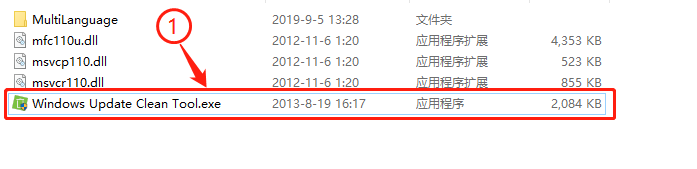
1、我们在网上下载后,不用安装,绿色软件,解压缩后,我们双击如图的程序文件,如图所示。
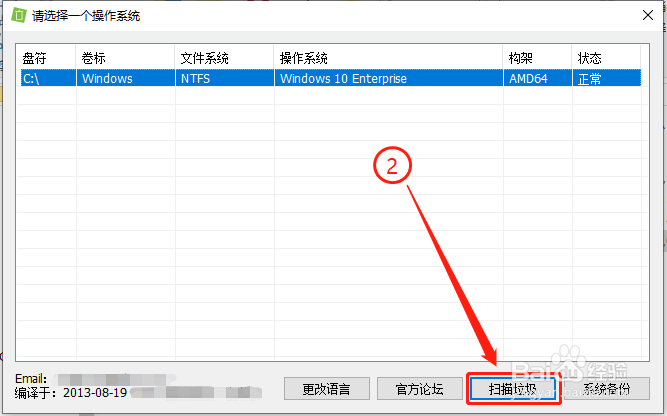
2、点击“扫描垃圾”,如图所示。
3、稍等一会后显示扫描结果,在左侧勾选需要清理的垃圾后,如图所示。
4、点击“清理垃圾”,如图所示。

4、弹出软件的清理垃圾文件的风险提示,点击“确定”,如图所示。

5、等待进度条完成后,软件会告知我们本次的清理结果,点击“确定”,如图所示。

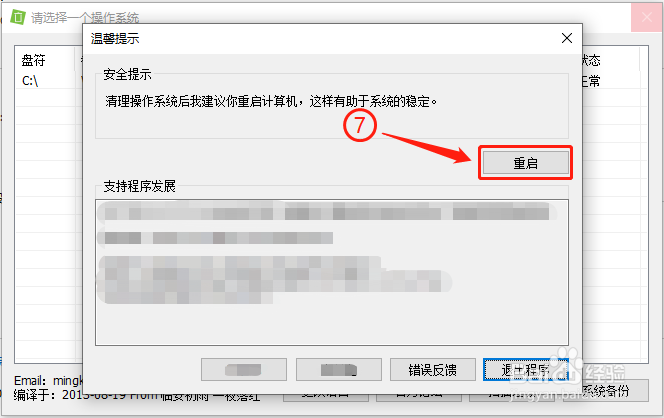
6、清理完毕后,建议“重启”一下电脑,如图所示。
7、我们可以去查下,C盘的可用空间是否增加了。

时间:2026-04-21 14:57:25
1、我们在网上下载后,不用安装,绿色软件,解压缩后,我们双击如图的程序文件,如图所示。
2、点击“扫描垃圾”,如图所示。
3、稍等一会后显示扫描结果,在左侧勾选需要清理的垃圾后,如图所示。
4、点击“清理垃圾”,如图所示。
4、弹出软件的清理垃圾文件的风险提示,点击“确定”,如图所示。
5、等待进度条完成后,软件会告知我们本次的清理结果,点击“确定”,如图所示。
6、清理完毕后,建议“重启”一下电脑,如图所示。
7、我们可以去查下,C盘的可用空间是否增加了。
