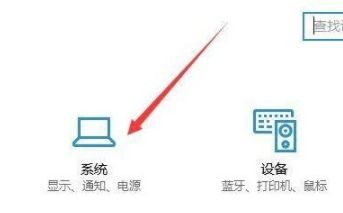
1、 1.首先第一步我们打开系统的设置界面,如下图中所示,找到设置界面中的系统这个模块,然后点击进入到其中。
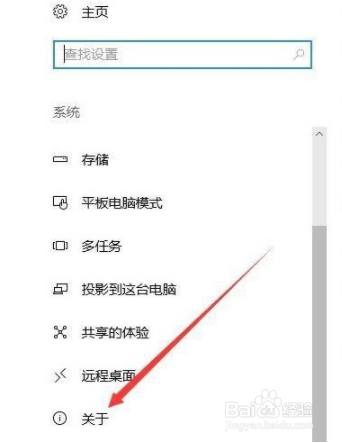
2、 2.进入到系统设置模块之后,在出现的界面左边,找到关于这个选项,点击之后打开相关的信息界面。
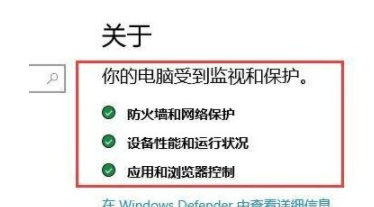
3、 3.接下来我们就可以在关于页面中看到系统相关的一些监视和保护的安全选项了,如下图中所示。
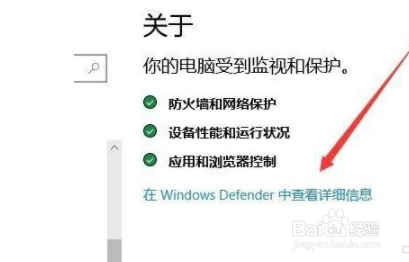
4、 4.然后我们可以点击界面中“在Windows Defender中查看详细信息”这个选项,然后就可以打开查看安全相关详细信息的界面。
5、 5.最后打开这个安全详细信息界面之后,如下图中所示,我们可以看到有多个模块的安全功能防护以及正在保护的状态。

1、 1.首先第一步我们打开系统的设置界面,如下图中所示,找到设置界面中的系统这个模块,然后点击进入到其中。
2.进入到系统设置模块之后,在出现的界面左边,找到关于这个选项,点击之后打开相关的信息界面。
3.接下来我们就可以在关于页面中看到系统相关的一些监视和保护的安全选项了,如下图中所示。
4.然后我们可以点击界面中“在Windows Defender中查看详细信息”这个选项,然后就可以打开查看安全相关详细信息的界面。
5.最后打开这个安全详细信息界面之后,如下图中所示,我们可以看到有多个模块的安全功能防护以及正在保护的状态。
