1、第一步:打开一个word文档。

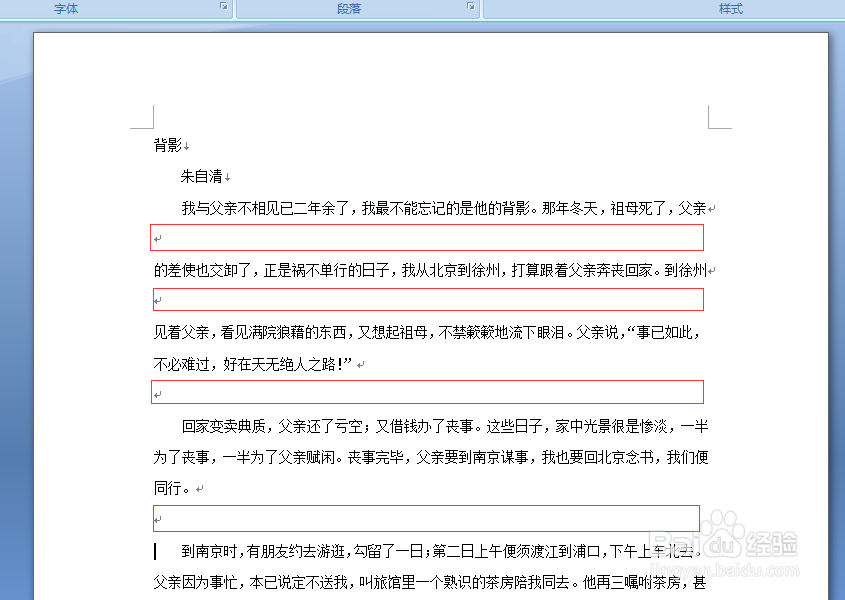
2、第二步:为了方便展示删除空行的方法,我们在文档中添加4处不连续的空行。
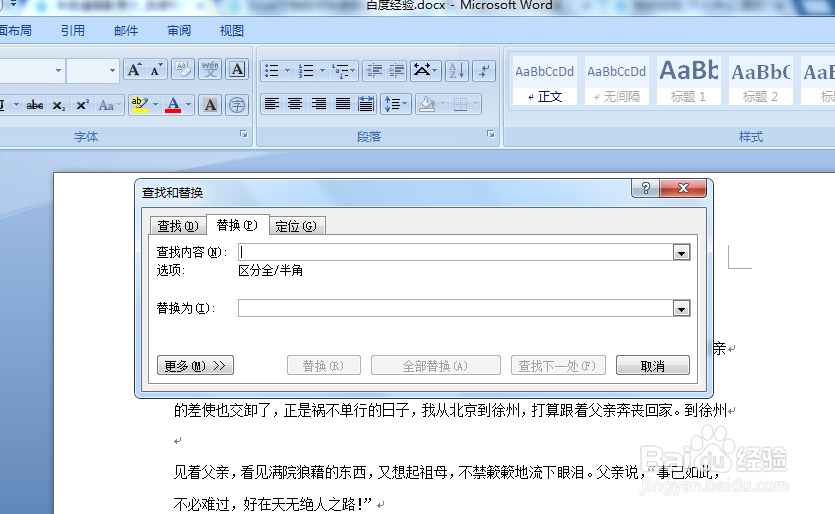
3、第三步:按Ctrl+H键,弹出替换对话框。
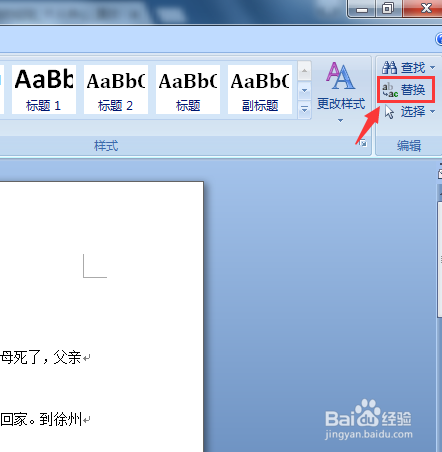
4、或者单击菜单栏中最右侧的“替换”工具按钮。
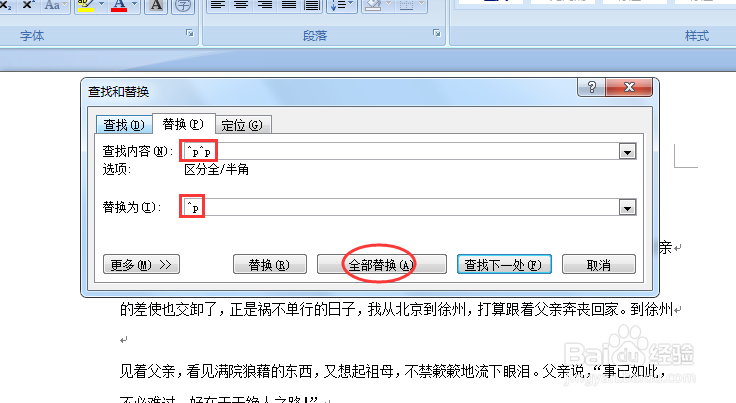
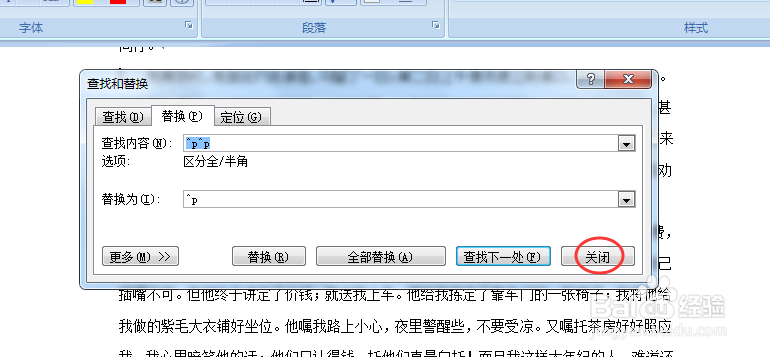
5、第五步:在查找内容框中输入^p^p,在替换内容框中输入^p,并单击“全部替换”按钮。
6、第六步:弹出提示框,提示我们文档中的4处空行已被替换。

7、第七步:单击“关闭”按钮,关闭替换对话框。
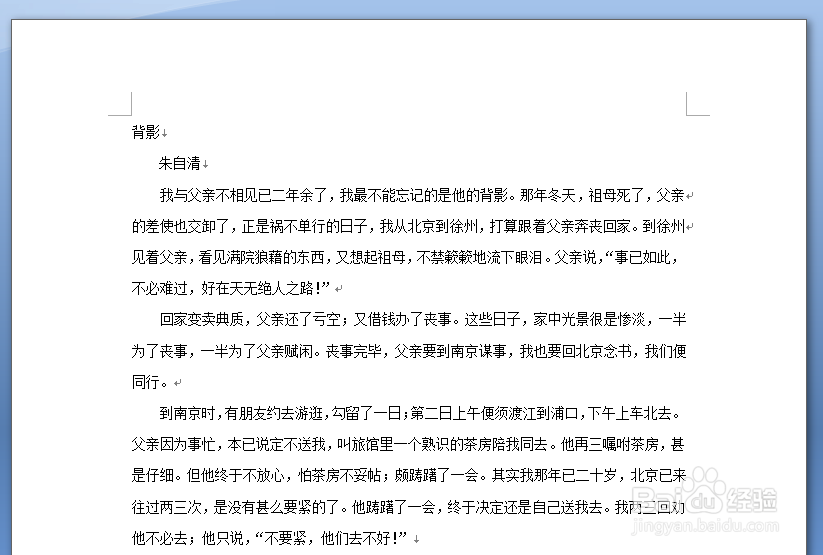
8、文档中的4出不连续空行已被替换掉。
时间:2026-04-23 11:00:20
1、第一步:打开一个word文档。
2、第二步:为了方便展示删除空行的方法,我们在文档中添加4处不连续的空行。
3、第三步:按Ctrl+H键,弹出替换对话框。
4、或者单击菜单栏中最右侧的“替换”工具按钮。
5、第五步:在查找内容框中输入^p^p,在替换内容框中输入^p,并单击“全部替换”按钮。
6、第六步:弹出提示框,提示我们文档中的4处空行已被替换。
7、第七步:单击“关闭”按钮,关闭替换对话框。
8、文档中的4出不连续空行已被替换掉。
