1、首先将要编辑的文档打开。
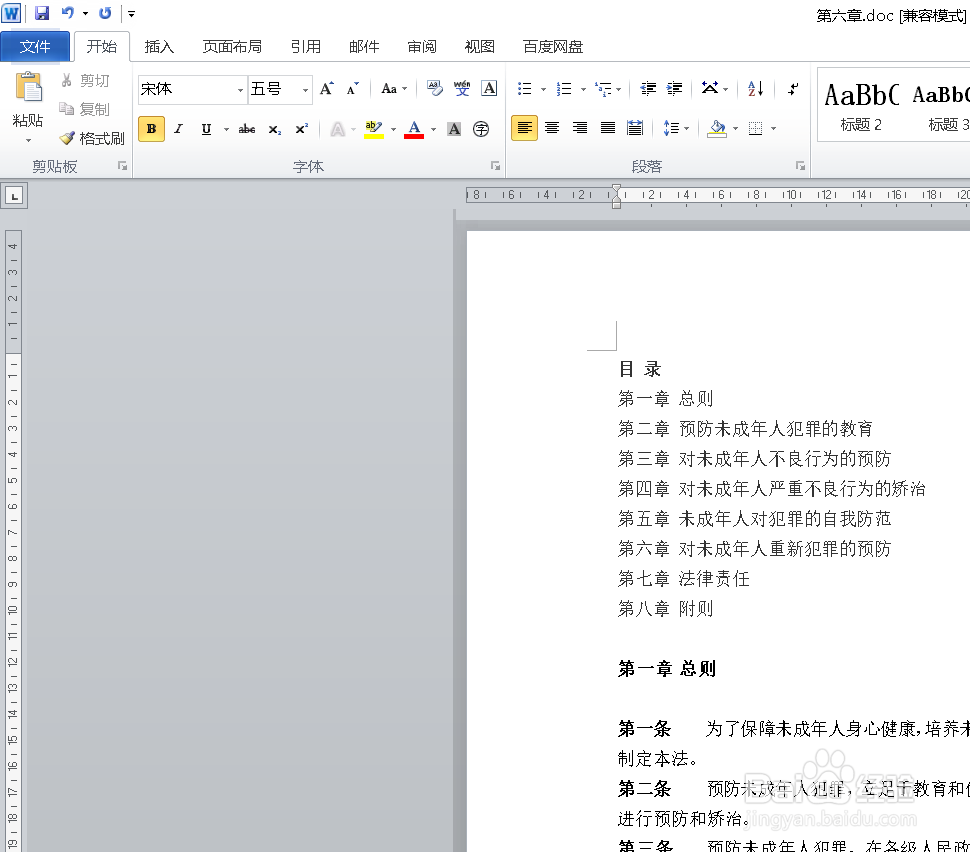
2、然后点击上方的【开始】选项。

3、找到最右侧的【替换】。

4、点击左下角的【更多】选项。

5、点击下方的【特殊格式】选择【段落标记】。

6、按照第5步再做一次,就会出现如图所示的内容。

7、替换为处同样按照第5步的方式。

8、最后点击【全部替换】即可。

时间:2026-04-22 02:57:49
1、首先将要编辑的文档打开。
2、然后点击上方的【开始】选项。
3、找到最右侧的【替换】。
4、点击左下角的【更多】选项。
5、点击下方的【特殊格式】选择【段落标记】。
6、按照第5步再做一次,就会出现如图所示的内容。
7、替换为处同样按照第5步的方式。
8、最后点击【全部替换】即可。
