详解INDEX函数:多种函数嵌套实现一对多查找

 时间:2026-04-22 18:02:48

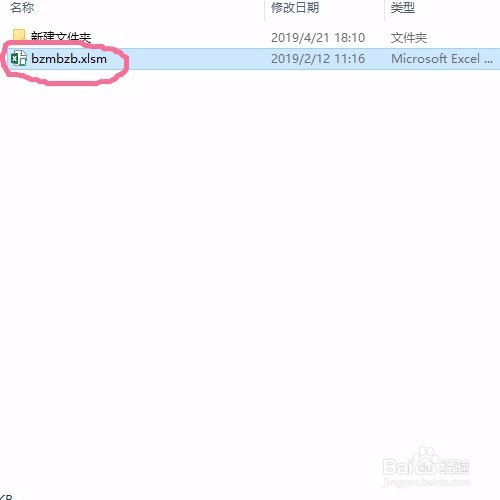
1、首先双击我们需要操作的工作簿

详解INDEX函数:多种函数嵌套实现一对多查找

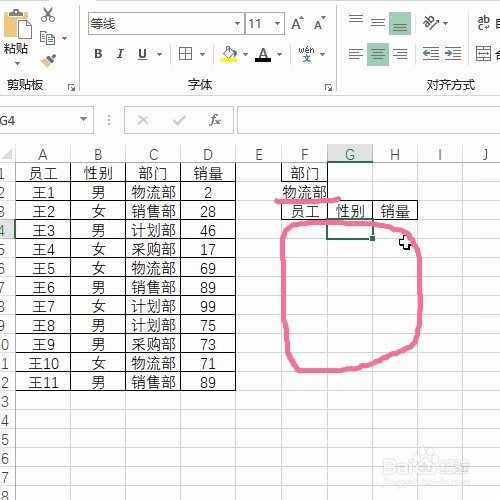
2、打开工作簿后,我们想要实现这样一个功能,就是输入一个部门后,该部门对应的人员信息,全部显示摸裁
详解INDEX函数:多种函数嵌套实现一对多查找

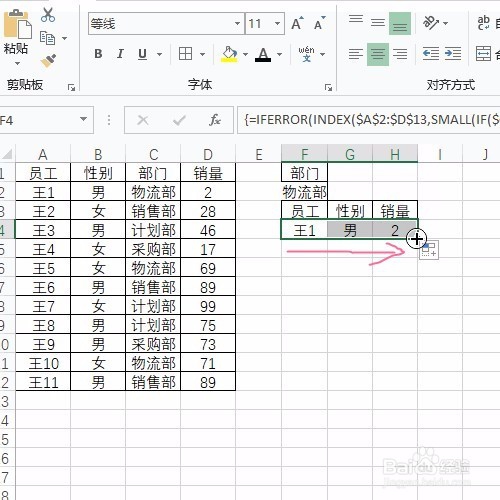
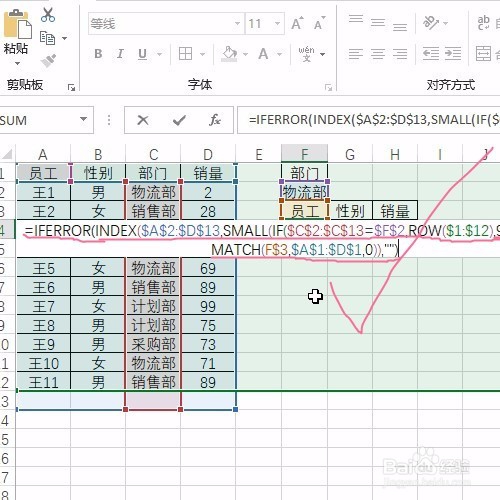
3、我们首先需要在F4单元格输入公式=IFERROR(INDEX($A$2:$D$13,SMALL(IF($C$2:$C$13=$F$2,ROW($1:$12),99),ROW(A1)),MATCH(F$3,$A$1:$D$1,0)),"")
详解INDEX函数:多种函数嵌套实现一对多查找

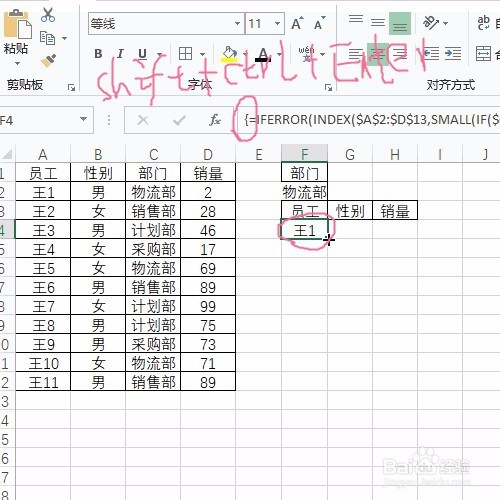
4、输入公式完成后,需要按Ctrl+shift+enter进行数组操作,即可看到结果
详解INDEX函数:多种函数嵌套实现一对多查找

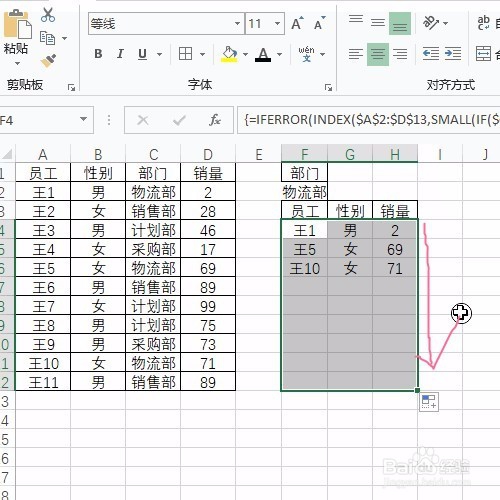
5、接着向右向下拉拽公捧辞栗式,复制函数,

即可得到全部的结果

详解INDEX函数:多种函数嵌套实现一对多查找

详解INDEX函数:多种函数嵌套实现一对多查找

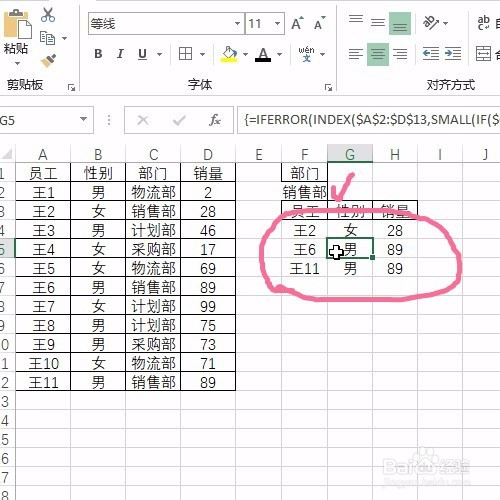
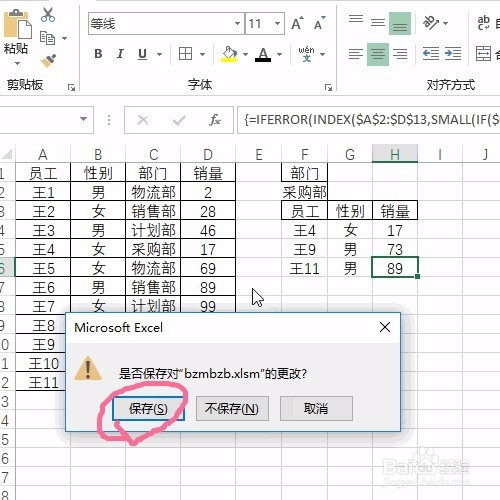
6、此时修改部门名称,就可以得到对应的人员信息

详解INDEX函数:多种函数嵌套实现一对多查找

7、最肺救后保存文件

详解INDEX函数:多种函数嵌套实现一对多查找

  • offset函数怎么使用?
  • Excel通过INDEX函数实现连续区域指定位置的查找
  • 如何使用sumproduct函数并举例
  • UNIQUE函数怎么用?
  • excel表格如何设置一个多条件计算公式
  • 热门搜索
    关于科技的手抄报内容 民族精神手抄报 善行历手抄报图片 五城同创手抄报 重阳节最漂亮手抄报 消防安全手抄报大全 三爱三节手抄报图片 交通手抄报图片大全 手抄报边框花纹 喜迎国庆手抄报图片