1、动图演示如下:

2、为了更好的举例,我们先在空白表格输入如下内容

3、然后我们输入=index()函数
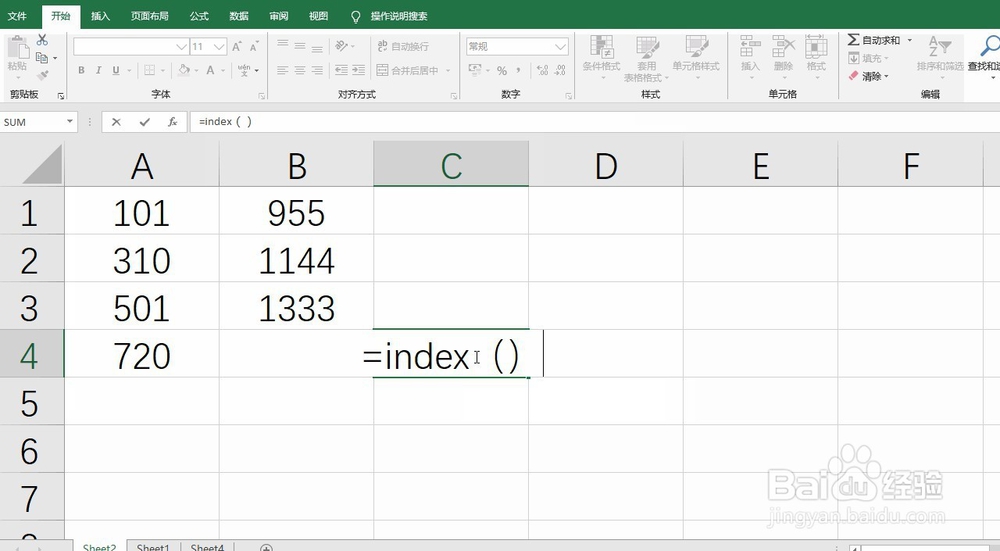
4、然后选择整个数据区域

5、然后输入数据区域相对的行和列

6、确定后即可看到返回的数值

7、修改对应参数,即返回的行列值,会再一次证明这个函数

8、最后保存文件即可

9、总结:
1、打开表格,输入指定的数据
2、然后呢输入函数,并选择对应参数
3、接着修改参数值,佐证函数应用
4、最后保存文件即可
时间:2026-04-23 07:19:19
1、动图演示如下:
2、为了更好的举例,我们先在空白表格输入如下内容
3、然后我们输入=index()函数
4、然后选择整个数据区域
5、然后输入数据区域相对的行和列
6、确定后即可看到返回的数值
7、修改对应参数,即返回的行列值,会再一次证明这个函数
8、最后保存文件即可
9、总结:
1、打开表格,输入指定的数据
2、然后呢输入函数,并选择对应参数
3、接着修改参数值,佐证函数应用
4、最后保存文件即可
