1、打开一个原始数据表格。

2、在C11单元格输入要查找的员工最后订购日期,选中E11单元格。

3、点击“公式”菜单。
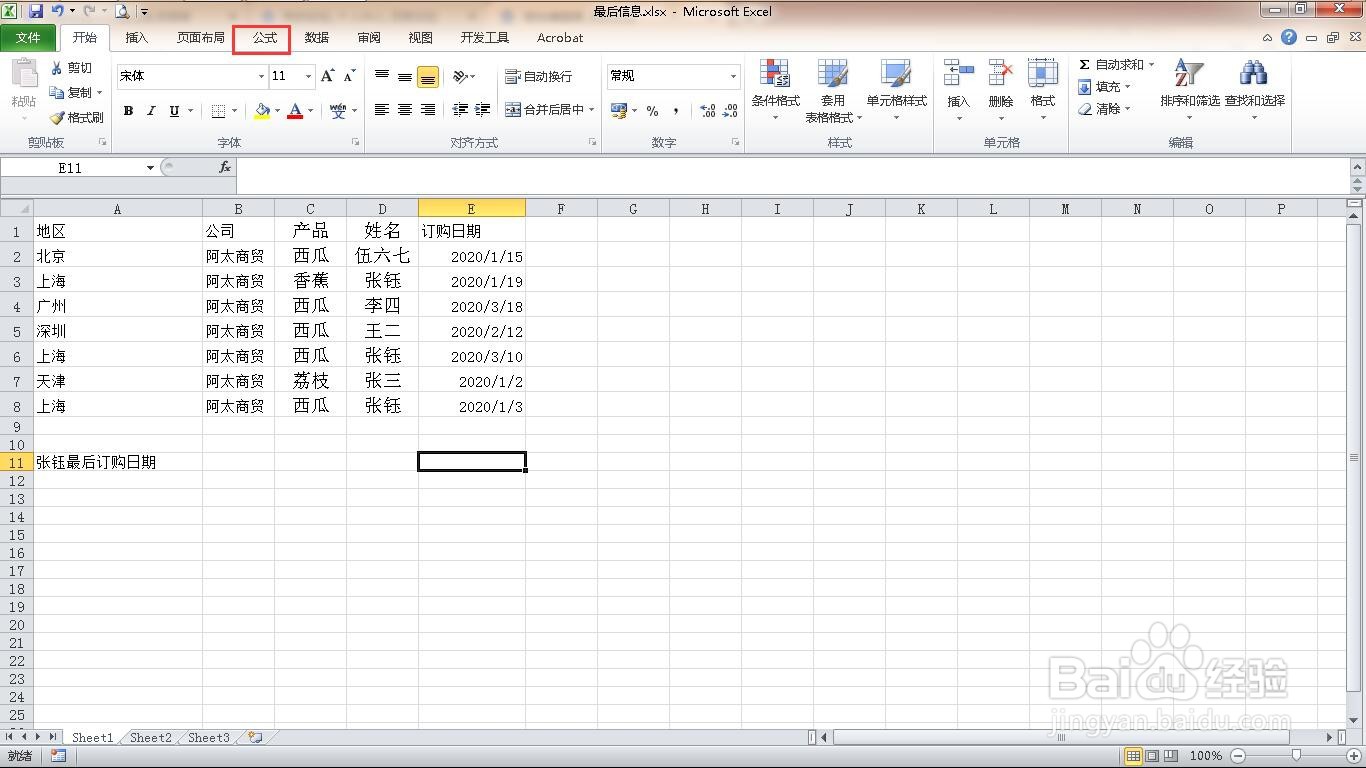
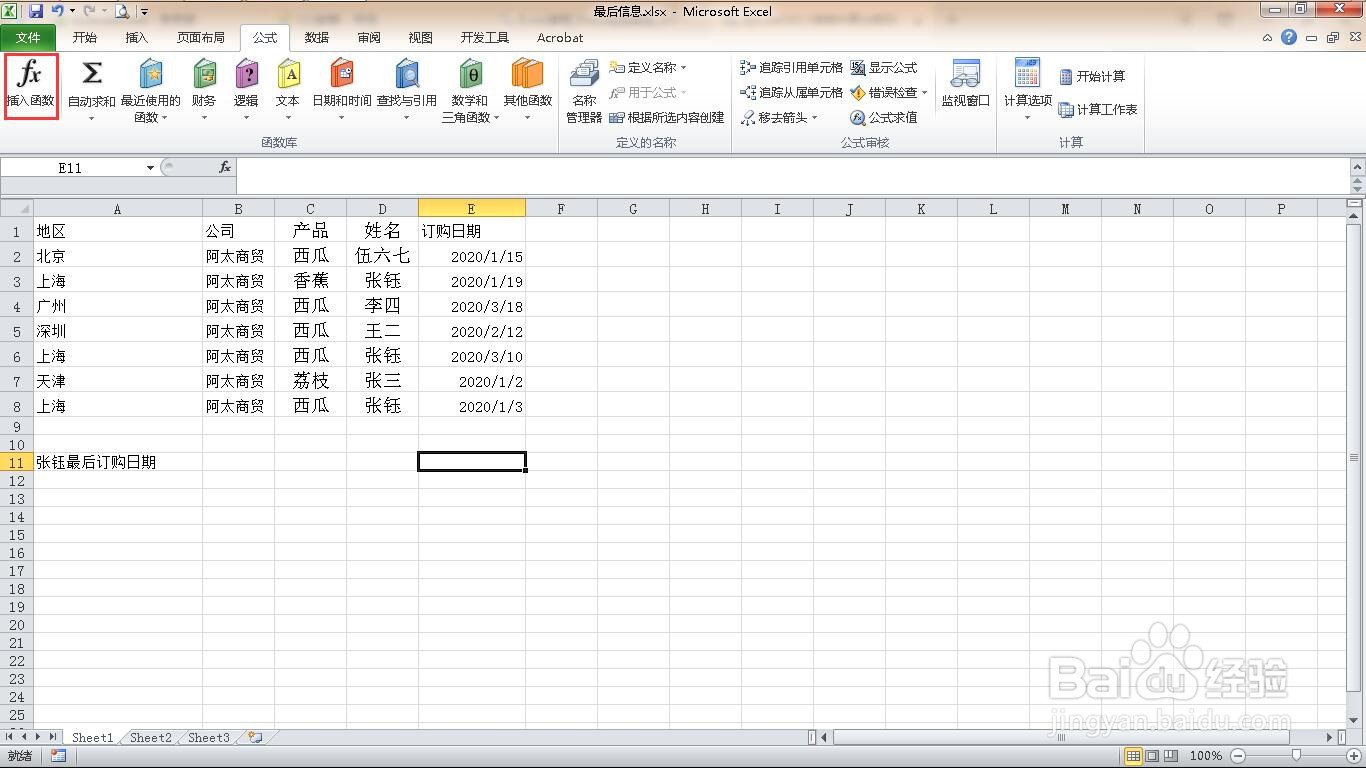
4、点击“插入函数”命令。
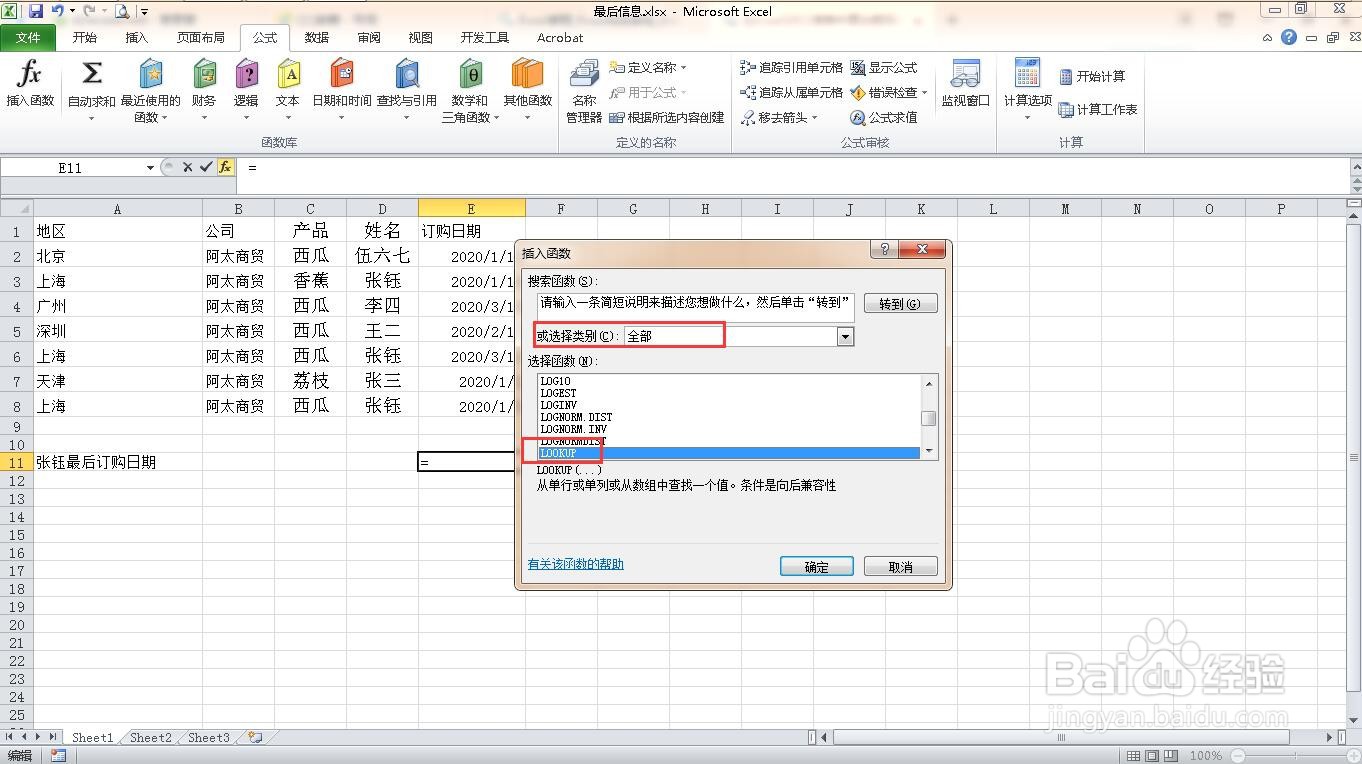
5、类别选择全部,找到“LOOKUP”函数。
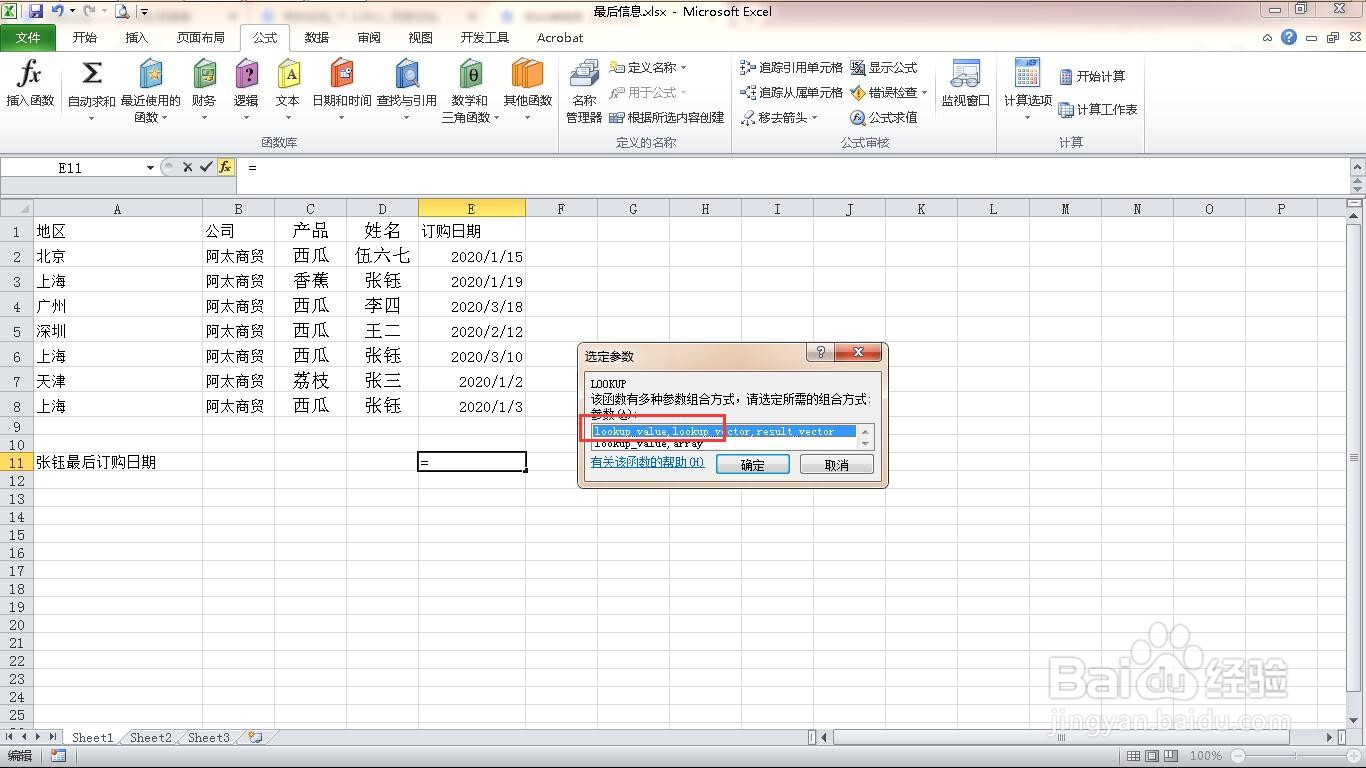
6、在弹出的窗口中选择第一项。
7、第一项输入1
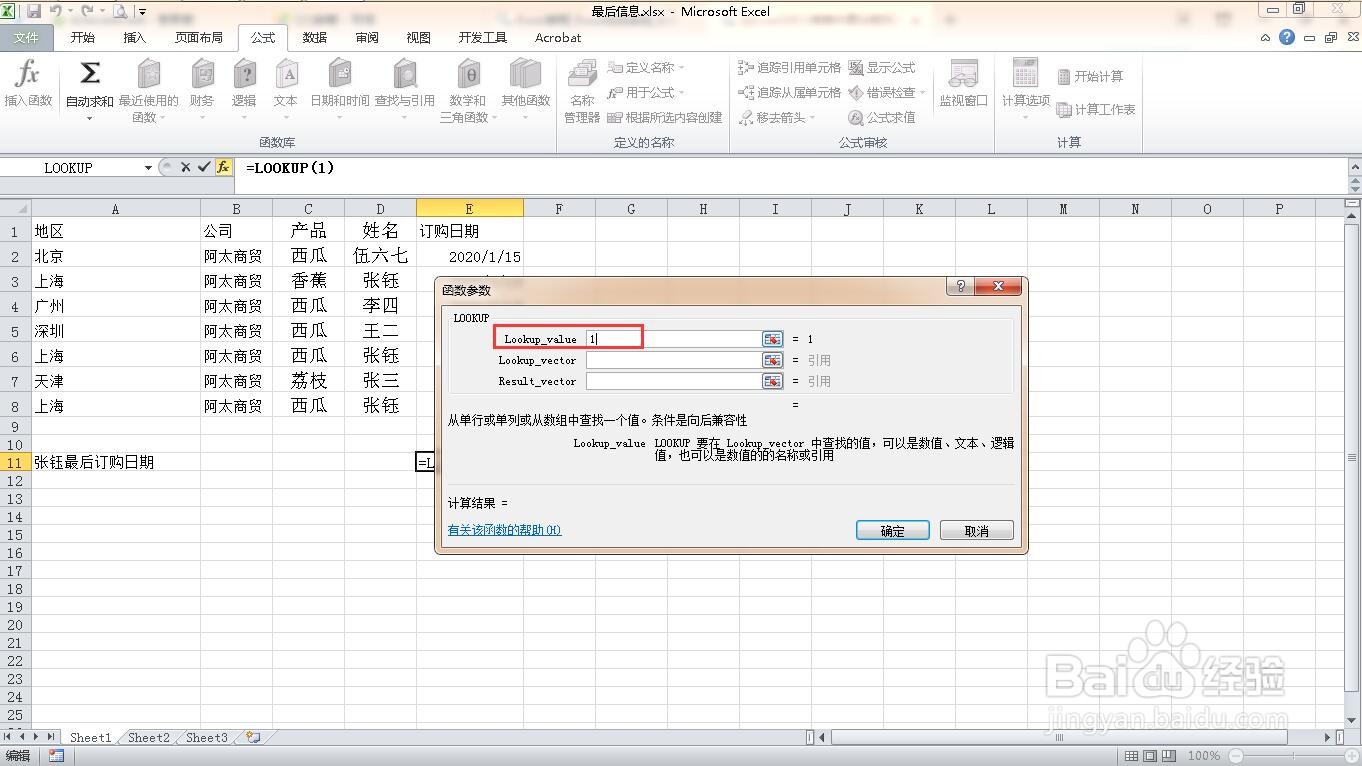
8、第二项输入0/(D2:D8="张钰")
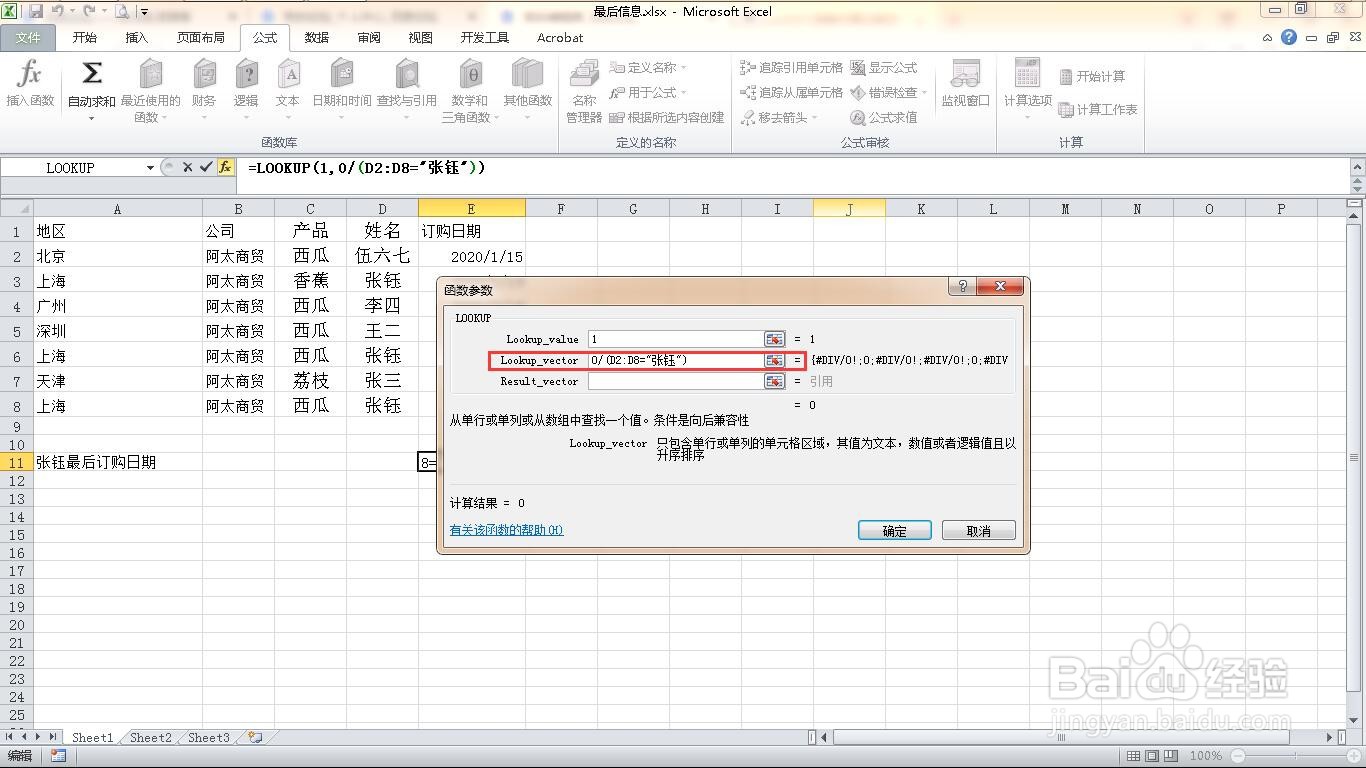
9、第三项输入E2:E8
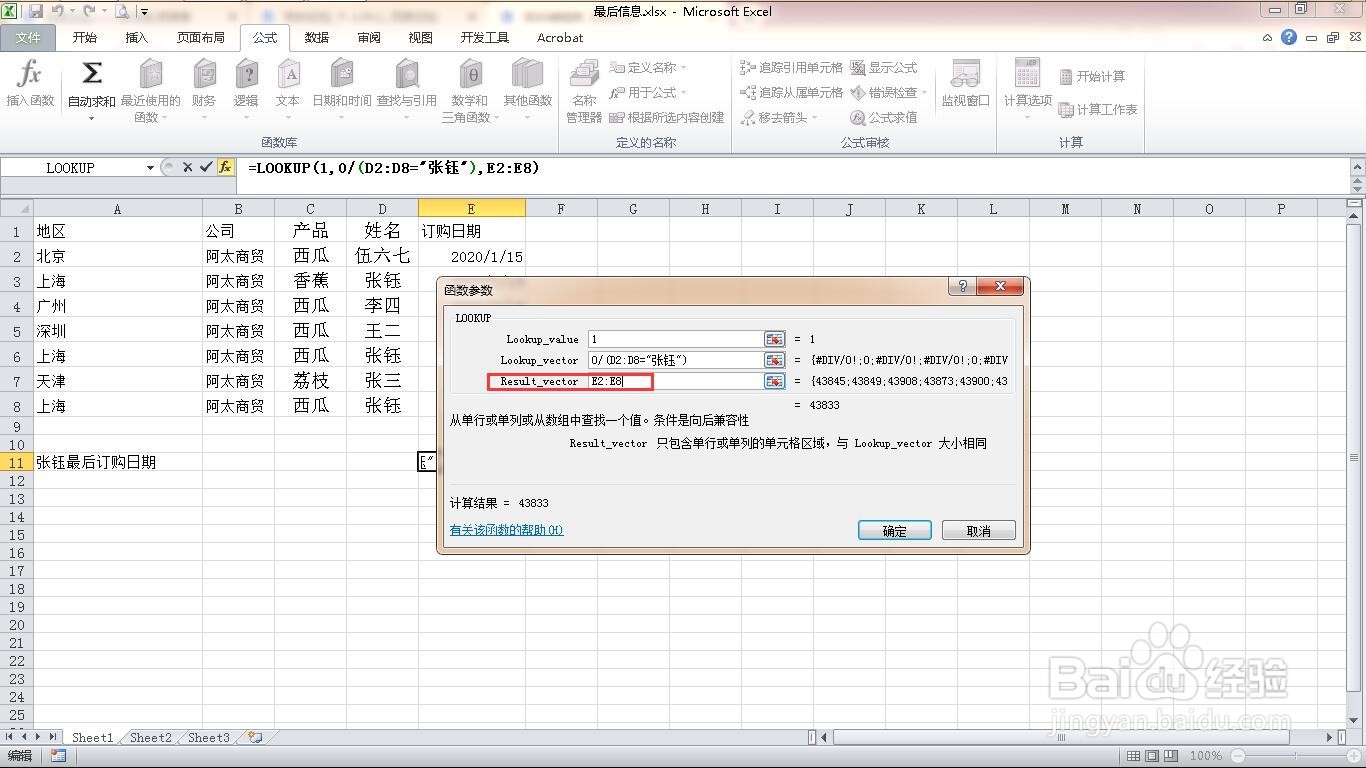
10、点击确定后,发现结果是数字格式不对。
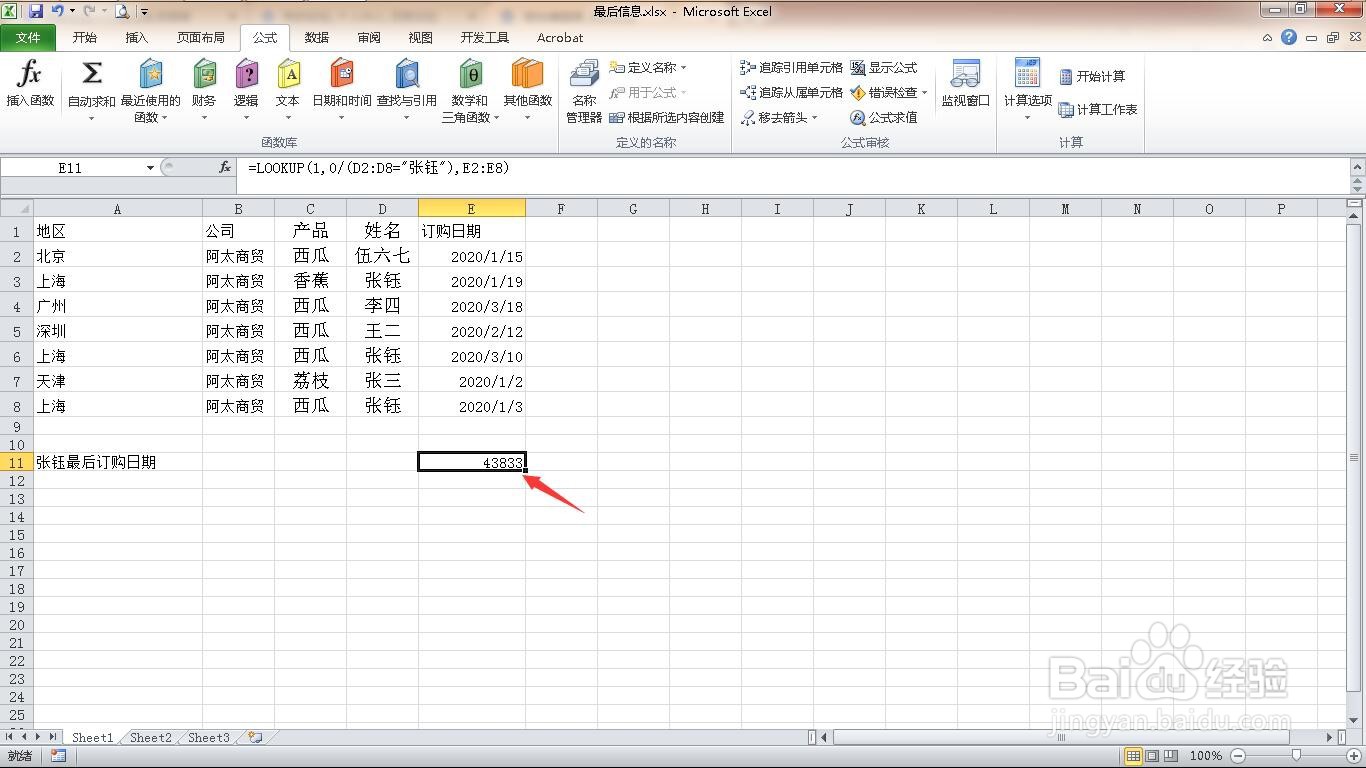
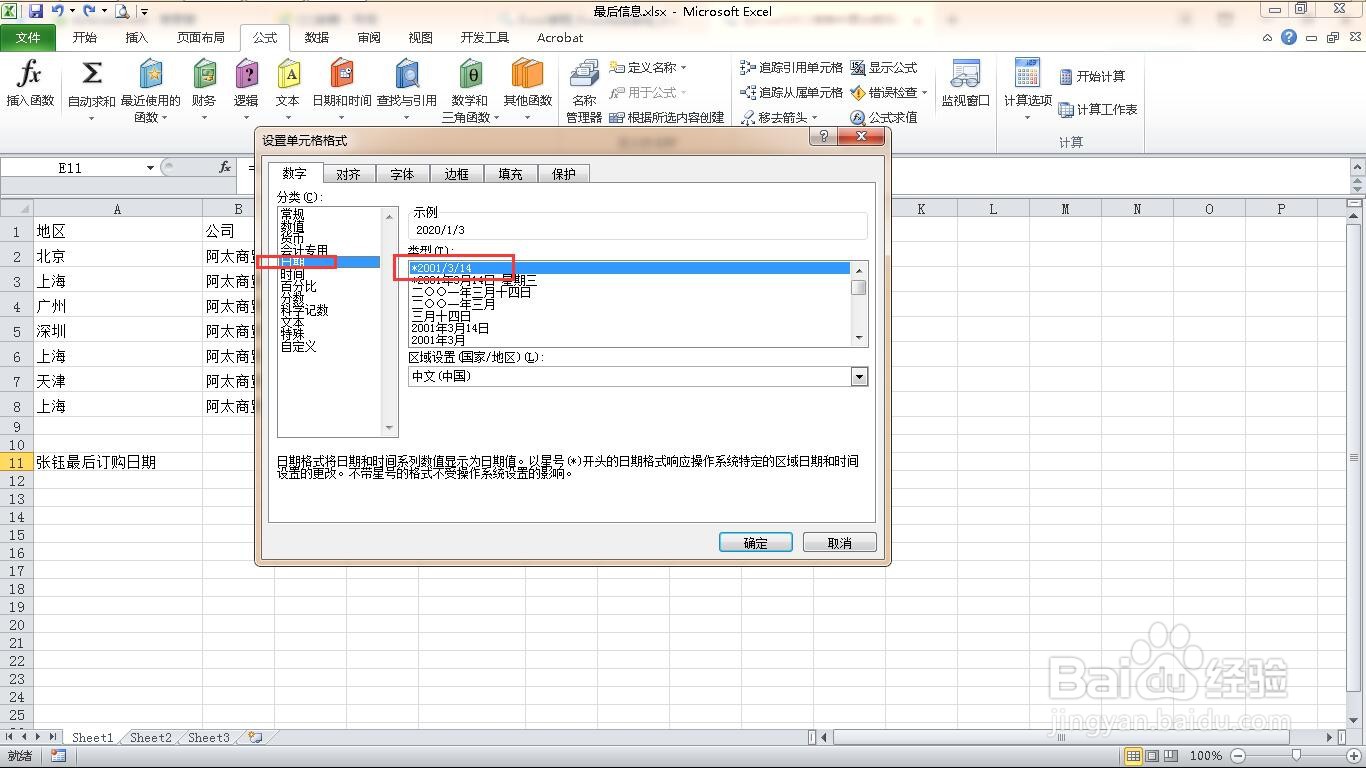
11、右键选择设置单元格格式。

12、在数字标签中单击日期,确定。
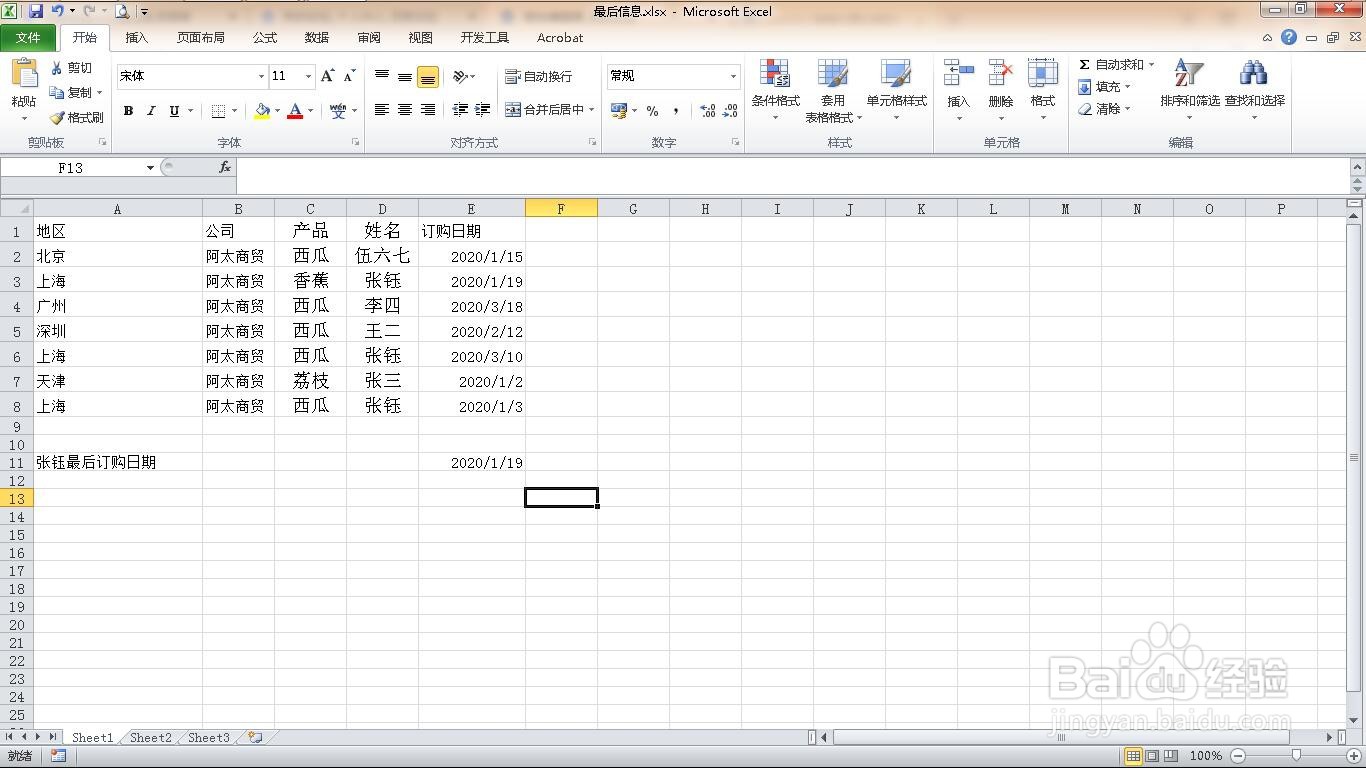
13、这样就完成了最后日期。
时间:2026-05-18 22:04:23
1、打开一个原始数据表格。
2、在C11单元格输入要查找的员工最后订购日期,选中E11单元格。
3、点击“公式”菜单。
4、点击“插入函数”命令。
5、类别选择全部,找到“LOOKUP”函数。
6、在弹出的窗口中选择第一项。
7、第一项输入1
8、第二项输入0/(D2:D8="张钰")
9、第三项输入E2:E8
10、点击确定后,发现结果是数字格式不对。
11、右键选择设置单元格格式。
12、在数字标签中单击日期,确定。
13、这样就完成了最后日期。
