如何实现Excel反向查找

 时间:2026-02-14 14:50:06

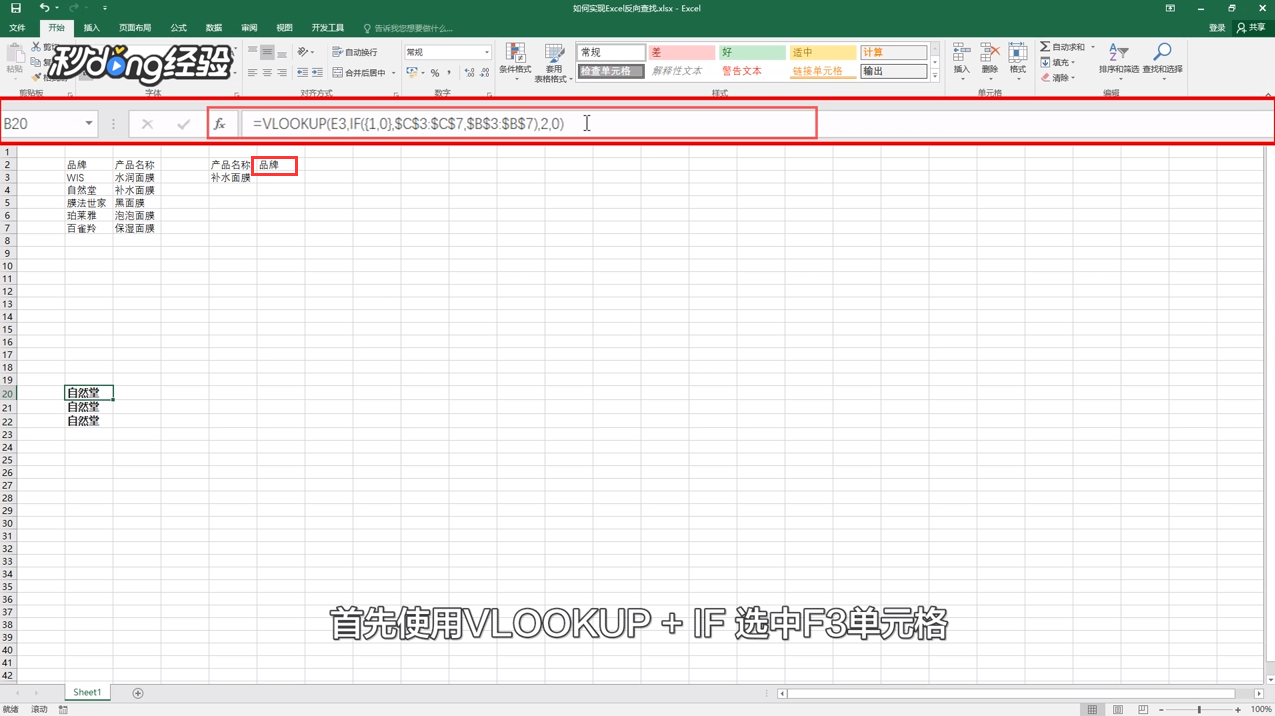
1、方法一:打开excel软件,首先使用“VLOOKUP+IF”函数,选中“F3单元格”。
如何实现Excel反向查找

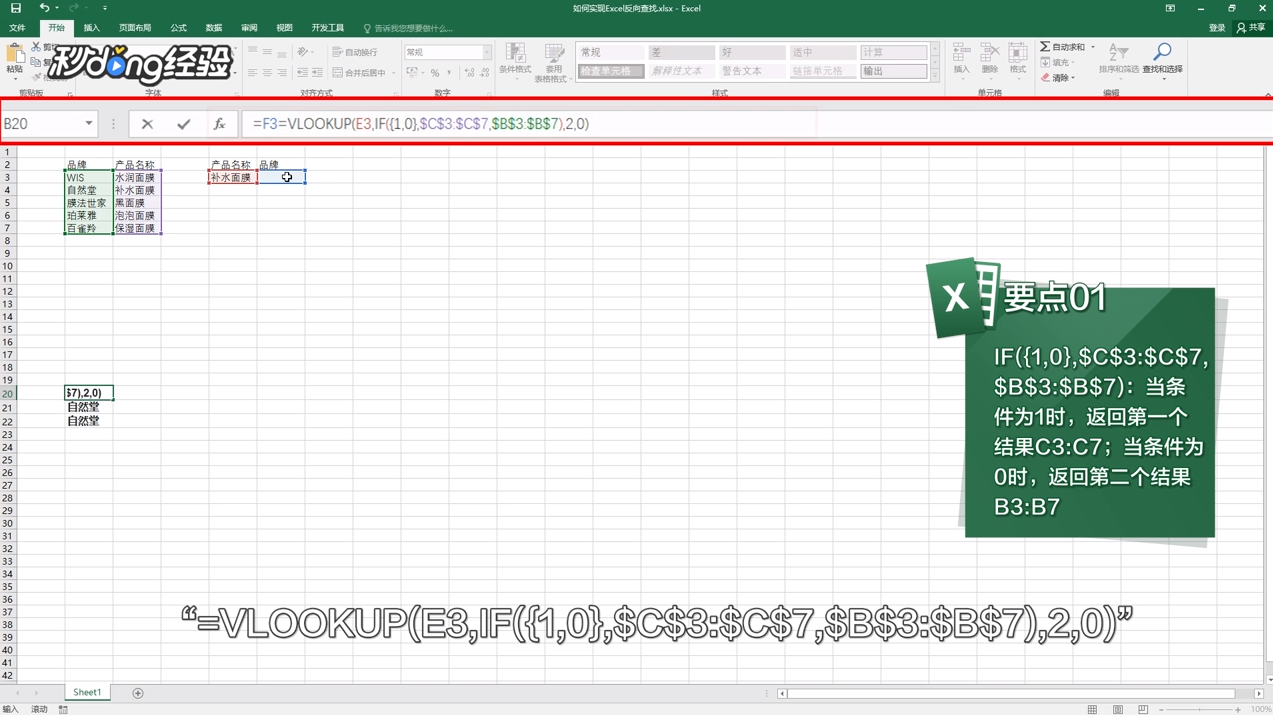
2、在编辑栏中输入公式“=VLOOKUP(E3,IF({1,0},$C$3:$C$7,$B$3:$B$7),2,0)”,按“回车键”即可。
如何实现Excel反向查找

3、方法二:打开excel软件,使用“VLOOKUP+CHOOSE”函数,选中“F3单元格”。

如何实现Excel反向查找

4、在编辑栏中输入公式“=VLOOKUP(E3,CHOOSE({1,2},$C$3:$C$7,$B$3:$B$7),2,0)”,按“回车键”即可。

如何实现Excel反向查找

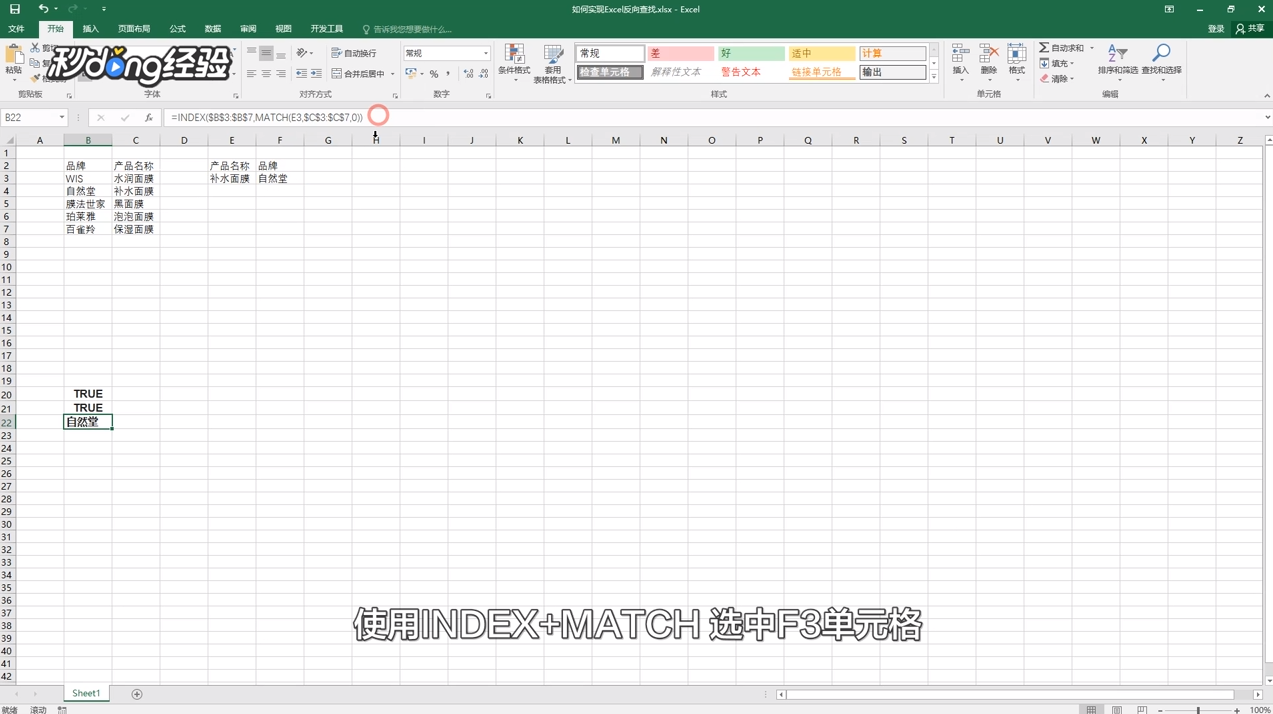
5、方法三:打开excel 软件,使用“INDEX+MATCH”函数,选中“F3单元格”。
如何实现Excel反向查找

6、在编辑栏中输入公式“=INDEX($B$3:$B$7,MATCH(E3,$C$3:$C$7,0))”,按“回车键”即可。

如何实现Excel反向查找

7、总结如下。

如何实现Excel反向查找

  • EXCEL中如何应用LOOKUP函数逆向查找
  • vlookup函数反向查找
  • 如何在Excel中使用INDIRECT跨表引用
  • column函数的使用方法
  • VLOOKUP反向查找
  • 热门搜索
    小学语文手抄报 五四青年节手抄报内容 祖国在我心中手抄报资料 长征手抄报图片 二年级绿色环保手抄报 小学生国庆节手抄报 关于文明的手抄报图片 关于迎新年的手抄报 数学手抄报内容三年级 重阳节手抄报内容30字