Windows编辑内置的域组策略计算机用户权限分配

 时间:2026-02-13 13:25:10

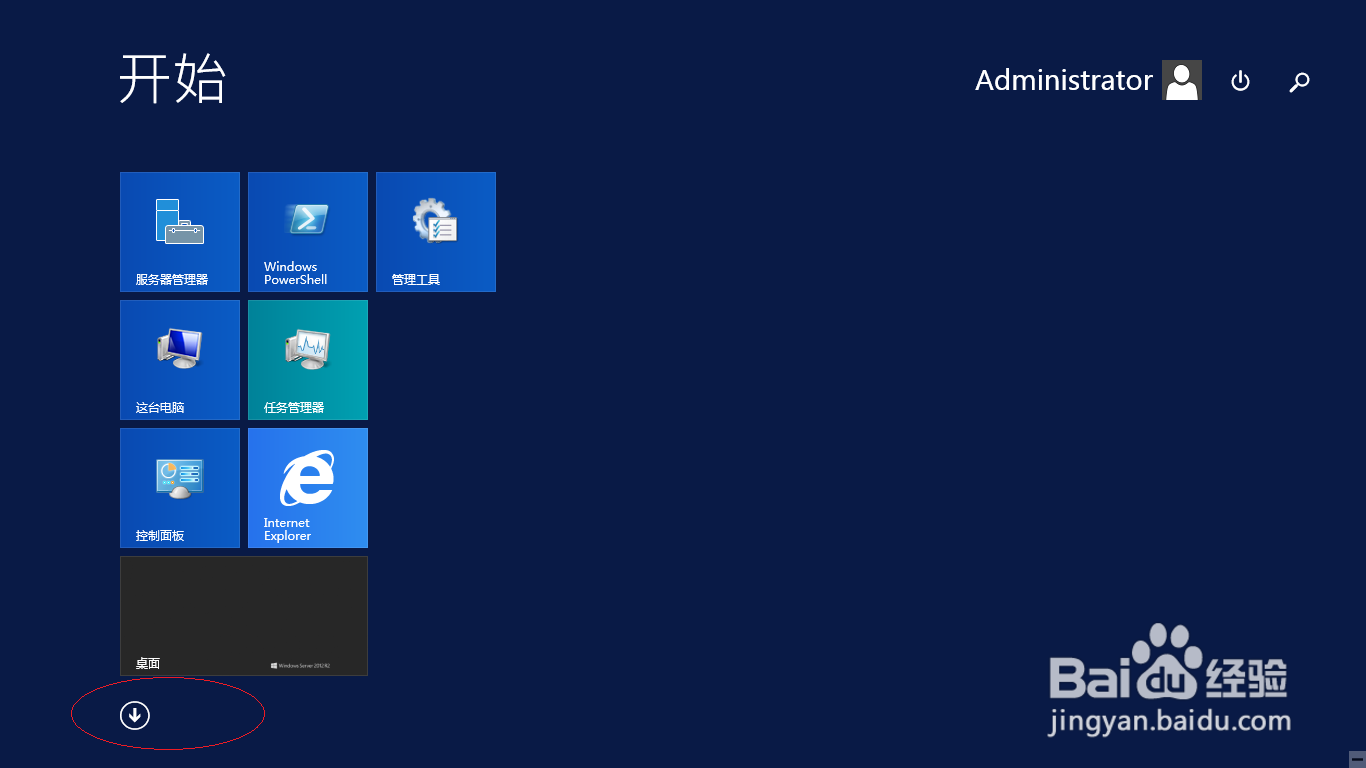
1、启动Windows Server 2012 R2操作系统,点击"桌面"磁贴下方向下箭头。
Windows编辑内置的域组策略计算机用户权限分配

2、显示系统所有应用项目,点击"管理工具"图标。

Windows编辑内置的域组策略计算机用户权限分配

3、唤出"管理工具"程序窗口,鼠标右击"组策略管理"图标。

Windows编辑内置的域组策略计算机用户权限分配

4、弹出快捷菜单列表,选择"以管理员身份运行"项。

Windows编辑内置的域组策略计算机用户权限分配

5、唤出"组策略管理"程序窗口,选择"组策略管理→林:long.com"文件夹。

Windows编辑内置的域组策略计算机用户权限分配

6、鼠标右击"域→long.com→Default Domain Policy"图标,弹出快捷菜单选择"编辑..."项。

Windows编辑内置的域组策略计算机用户权限分配

7、完成编辑内置的AD域组策略计算机用户权限分配操作,本例到此希望对大家能有所帮助。

Windows编辑内置的域组策略计算机用户权限分配

  • PP助手如何设置关闭程序最小化到托盘
  • PotPlayer无反交错标识怎么设置为使用HW反交错
  • Win10编辑计划设置
  • 如何修复玩游戏时弹出C++出错提示的故障
  • 如何在Windows 10中确定应用程序的优先级
  • 热门搜索
    读书小报手抄报 六一儿童节手抄报画 儿童手抄报 清明节手抄报图片 英文手抄报 英语手抄报简单又漂亮 三年级手抄报 世界水日手抄报内容 关于感恩的手抄报 传统节日手抄报