1、右键单击任务栏空白处,单击“任务管理器”。

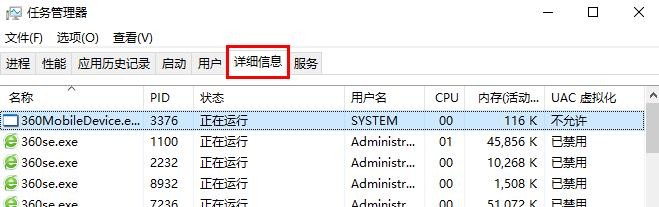
2、点击“详细信息”选项卡。
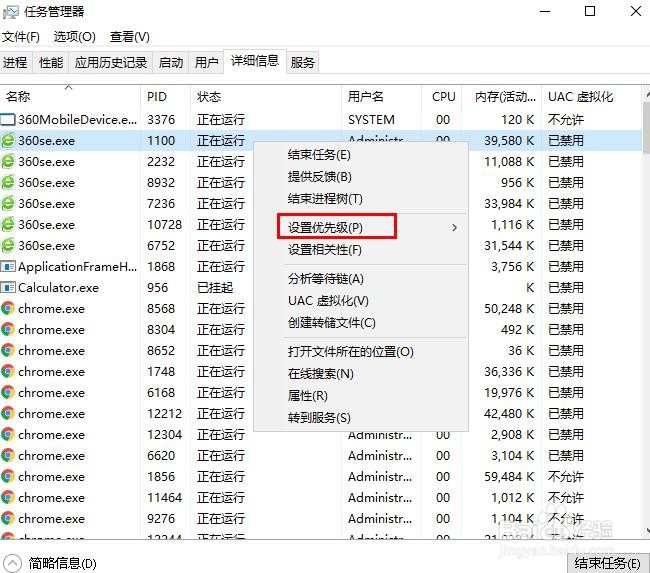
3、右键单击进程名称。点击“设置优先级”。选择“ 设置优先级” 并设置所需的进程优先级(分别为“ 实时”)。 ,高,高于正常,正常,低于常 或 低)。
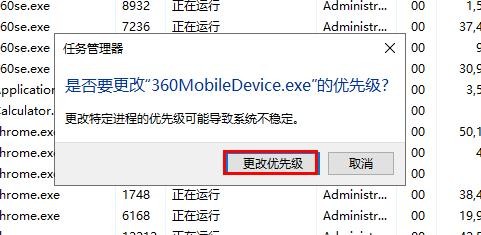
4、单击 更改优先级 以确认。完成后,您还可以根据需要关闭任务管理器。
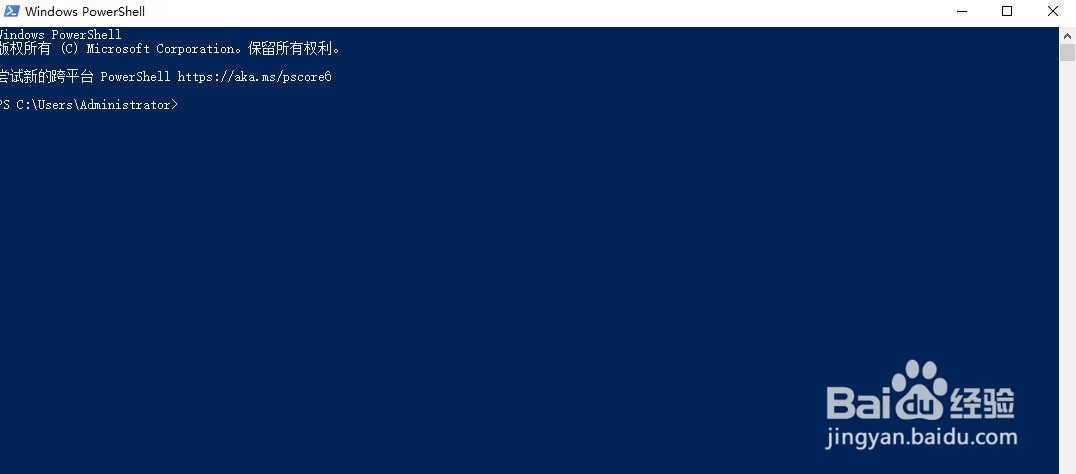
1、右键点击开始按钮,打开PowerShell。

2、在PowerShell中输入以下命令,然后按 Enter 。
Get-WmiObject Win32_process -filter 'name = "ProcessName"' | foreach-object { $_.SetPriority(PriorityLevelID) }
3、将 上面命令中的 ProcessName替换 为您要更改其优先级的正在运行的进程的实际名称(例如 “ mspaint.exe”)。将 上面命令中的 PriorityLevelID替换为 下表中要为此过程设置的优先级级别(例如 “ Above normal”)的数字(例如 “ 32768”) 。

4、完成后,关闭PowerShell。

