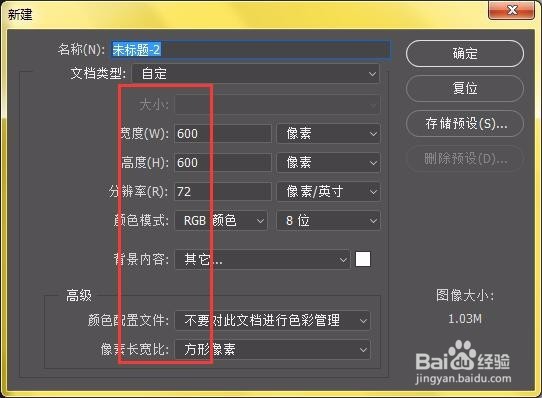
1、打开PS,新建画布
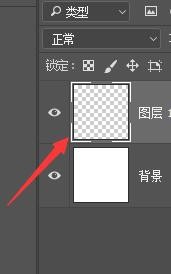
2、ctrl+alt+shift+N,新建一个图层
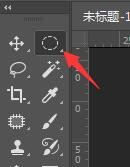
3、选择椭圆选框工具
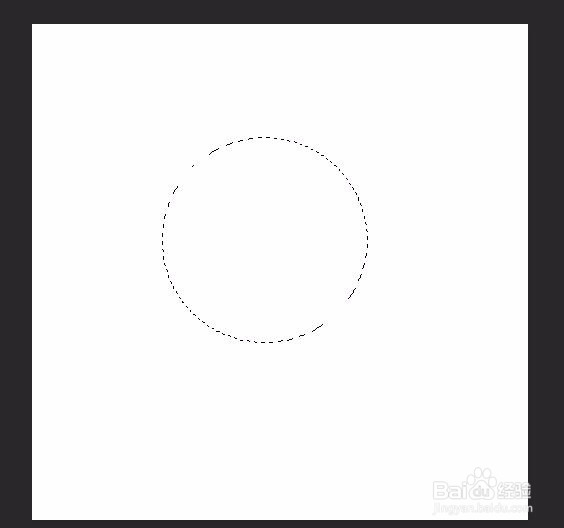
4、按住shift键在画布中绘制一个圆形
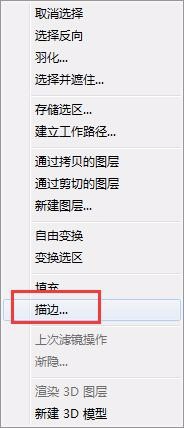
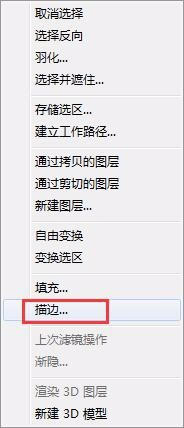
5、右键选择“描边”
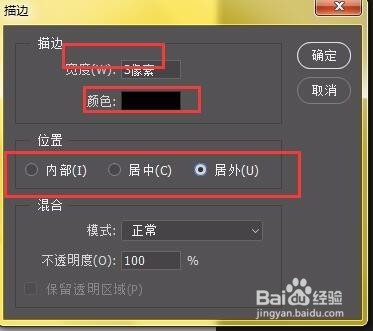
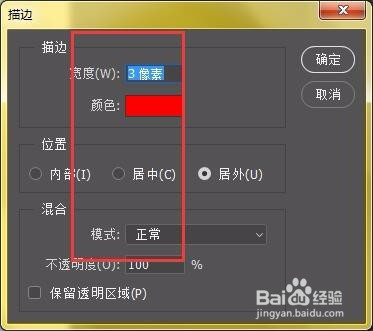
6、在跳出选框中,设置宽度为“3”像素,颜色选择“黑色”,位置选择“居外”
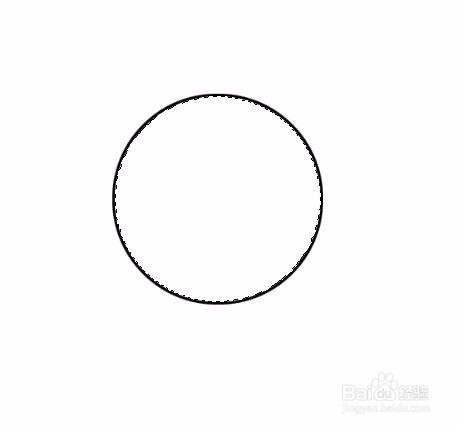
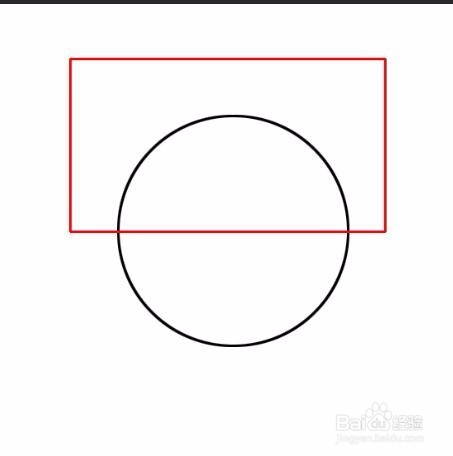
7、确定后,在画布中就形成一个空间圆
8、同样,我们可以利用同样的方法绘制空心矩形
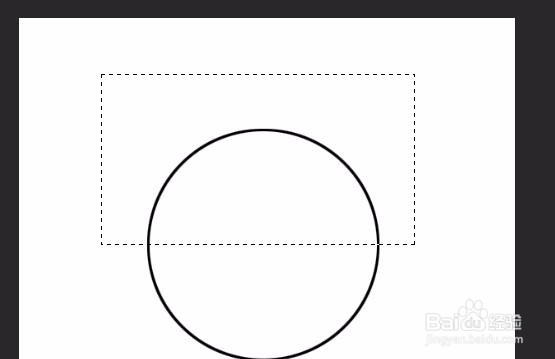
9、右键选择描边,设置宽度、颜色
10、矩形和圆形都是这样设置的,是不是很简单呢
时间:2026-04-23 11:41:04
1、打开PS,新建画布
2、ctrl+alt+shift+N,新建一个图层
3、选择椭圆选框工具
4、按住shift键在画布中绘制一个圆形
5、右键选择“描边”
6、在跳出选框中,设置宽度为“3”像素,颜色选择“黑色”,位置选择“居外”
7、确定后,在画布中就形成一个空间圆
8、同样,我们可以利用同样的方法绘制空心矩形
9、右键选择描边,设置宽度、颜色
10、矩形和圆形都是这样设置的,是不是很简单呢
