ps中“用画笔描边路径”的操作方法

 时间:2026-04-24 23:31:49

1、打开软件新建一个宽度500高度300像素、颜色模式为:RGB模式的图层;

ps中“用画笔描边路径”的操作方法

2、点击文字工具,输入“毛笔”两字,然后在毛笔图层,按住CTRL键再点选毛笔图层,将毛笔图层的像素的选中;

ps中“用画笔描边路径”的操作方法

ps中“用画笔描边路径”的操作方法

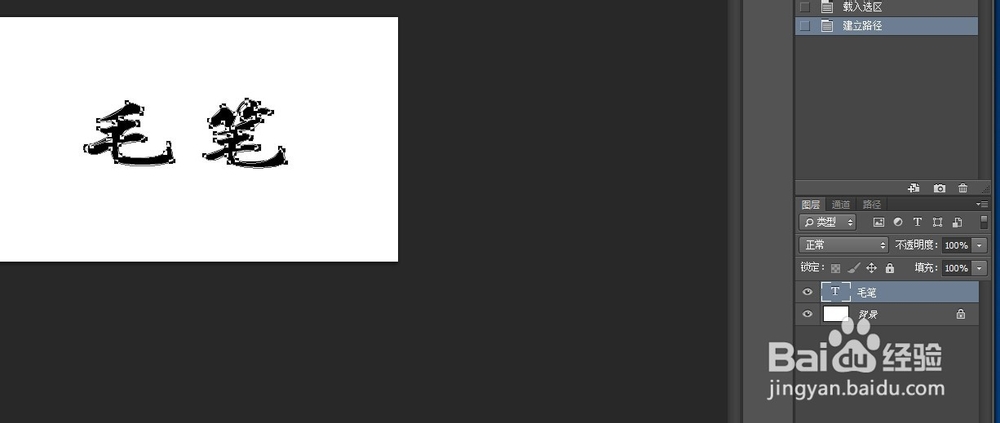
3、然后选择右侧面板中的路径选项,在其下方选择“将选取作为路径载入”的按钮;

ps中“用画笔描边路径”的操作方法

ps中“用画笔描边路径”的操作方法

4、然后再回到图层面板,将毛笔图层的面板删掉;

ps中“用画笔描边路径”的操作方法

ps中“用画笔描边路径”的操作方法

5、现在将前景色调整为红色,选择一只画笔,设置好其相关参数,然后回到路径面板,点击下方的“用画笔描边路径”,毛笔路径的效果如下;

ps中“用画笔描边路径”的操作方法

ps中“用画笔描边路径”的操作方法

6、可以发现用画笔描边路径后,毛笔两字的显示效果不佳,上面有好多小点,目前采取的方法就是选择“路径选择工具”将小点的路径选中删掉即可。

ps中“用画笔描边路径”的操作方法

  • PS中制作圆环的两种方式
  • ps素描效果在哪里
  • ps 教程:[10]PS滤镜绘制立体篮球
  • PS中通道与选区之间的转换应用
  • 怎样用PS制作透空立体文字效果?
  • 热门搜索
    文明餐桌手抄报 黑白手抄报花边边框 安全伴我行手抄报图片 手抄报怎么做 关于科普类的手抄报 关于节日的手抄报 为国家富强而奋斗的杰出人物手抄报 有关大自然的手抄报 小学生国庆节手抄报 关于环保手抄报的内容