1、通过执行命令:文件>新建,建立一个新的文档。

2、在弹出的窗口设置尺寸:600×350,分辨率大小设为:72像素/英寸。

3、长按鼠标左键,选择矩形选框工具。

4、新建一个图层,在画布的空白区域,绘制一个矩形选区。

1、依次选择:编辑>描边,对当前选区进行描边操作。

2、将颜色设为:黄色,描边宽度为:4,位置:居外,完成描边效果。

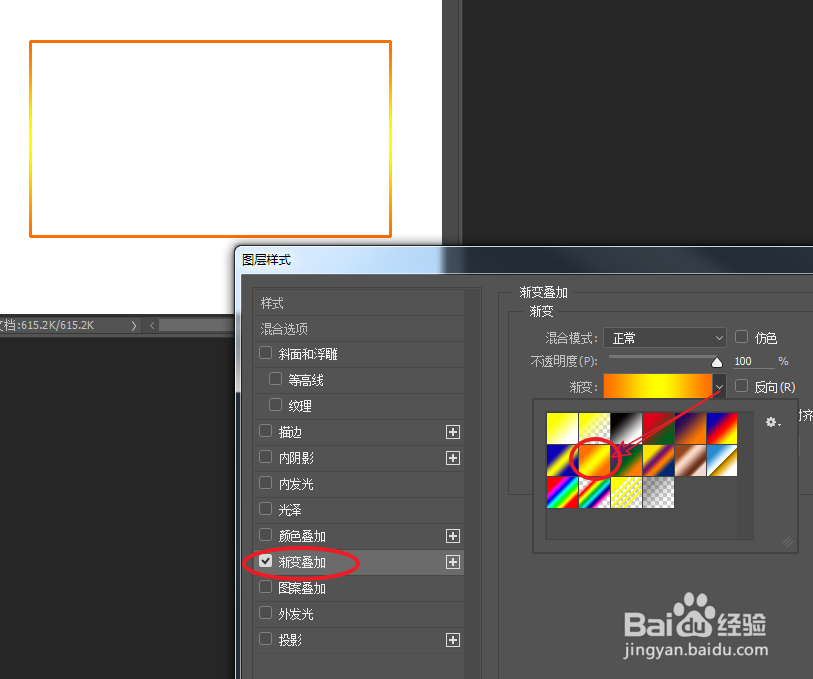
3、双击图层 1,快速设置图层的混合选项。

4、勾选渐变选项,设定渐变颜色完成最终效果。
时间:2026-04-22 15:43:28
1、通过执行命令:文件>新建,建立一个新的文档。
2、在弹出的窗口设置尺寸:600×350,分辨率大小设为:72像素/英寸。
3、长按鼠标左键,选择矩形选框工具。
4、新建一个图层,在画布的空白区域,绘制一个矩形选区。
1、依次选择:编辑>描边,对当前选区进行描边操作。
2、将颜色设为:黄色,描边宽度为:4,位置:居外,完成描边效果。
3、双击图层 1,快速设置图层的混合选项。
4、勾选渐变选项,设定渐变颜色完成最终效果。
