1、第一步:新建一个画布,新建一个图层填充黑色

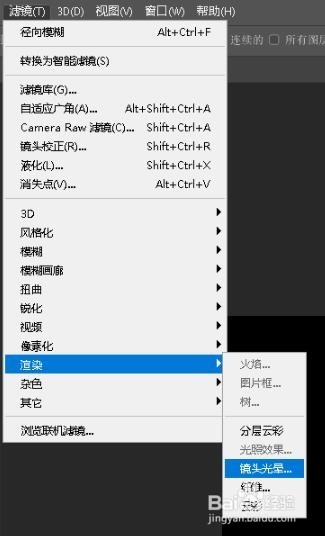
2、第二步:选择滤镜-渲染-镜头光晕-放置中心位置.

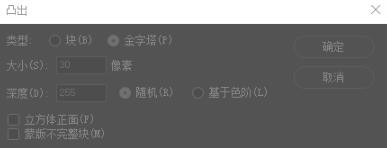
3、第三步:选择滤镜-风格化-凸出-调整数值.

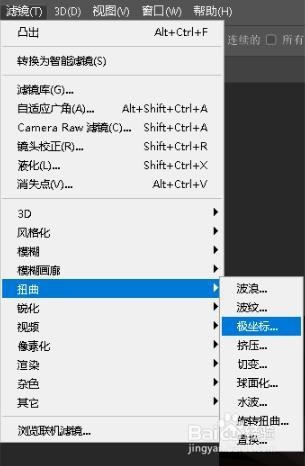
4、第四步:选择滤镜-扭曲-极坐标-从平面坐标到极坐标.

5、第五步:选择滤镜-模糊-径向模糊-调整数值.


6、最后一步复制一层,然后按CTRL+T放大,调整到合适大小后将图层混合模式改为滤色,并降低不透明度.


7、以上就是如何制作圆圈隧道效果.调整颜色使用色相/饱和度即可.

时间:2026-04-25 16:29:04
1、第一步:新建一个画布,新建一个图层填充黑色
2、第二步:选择滤镜-渲染-镜头光晕-放置中心位置.
3、第三步:选择滤镜-风格化-凸出-调整数值.
4、第四步:选择滤镜-扭曲-极坐标-从平面坐标到极坐标.
5、第五步:选择滤镜-模糊-径向模糊-调整数值.
6、最后一步复制一层,然后按CTRL+T放大,调整到合适大小后将图层混合模式改为滤色,并降低不透明度.
7、以上就是如何制作圆圈隧道效果.调整颜色使用色相/饱和度即可.
