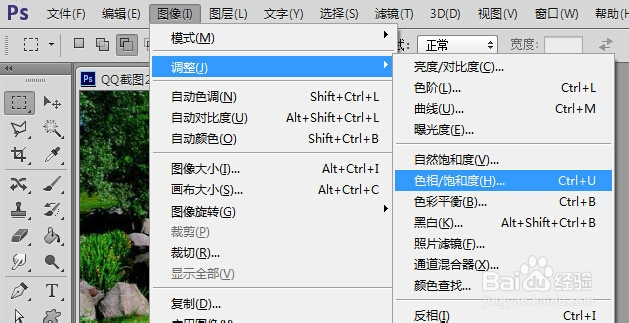
1、方法一:利用“色相/饱和度”项来实现变色:
利用PS打开原始图片,点击“图像”-》“调整”-》“色相/饱和度”项。
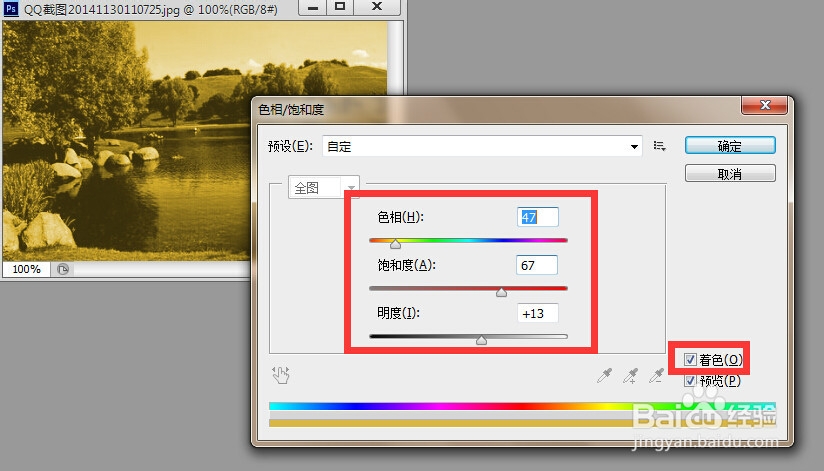
2、在打开的“色相/饱和度”窗口中,勾选“着色”项,同时调整“色相”、“饱和度”和“明度”,以达到想要的效果。
3、方法二:利用“图层叠加样式”来实现变色
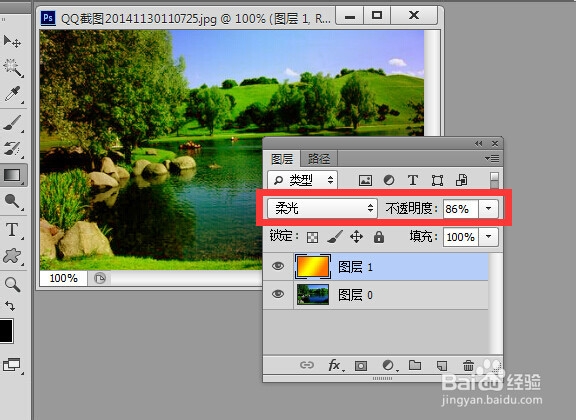
新建一个图层,利用“渐变填充”工具进行填充,可以根据实际需要选择一种渐变填充色。
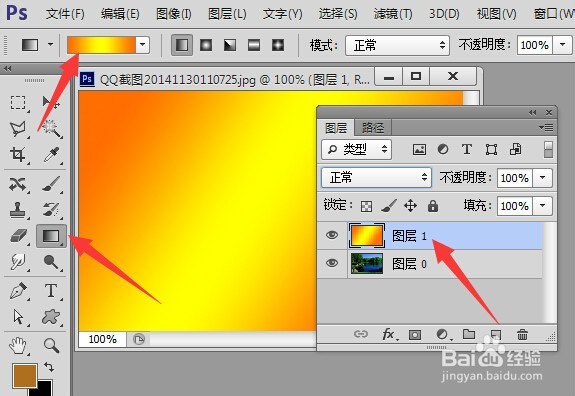
4、接着在图层面板中,将“图层样式”设置为“柔光”,此时将会发现图片整体颜色被改变,同时可适当调整透明度,以达到更加唯美的效果。
5、方法三:利用“匹配颜色”实现改变图片色调的效果
利用PS打开另外一张可用做基准色的图片,如图所示:
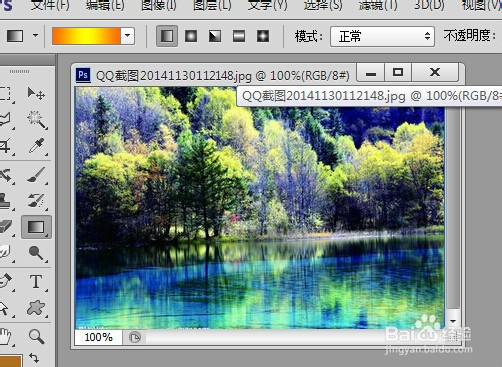
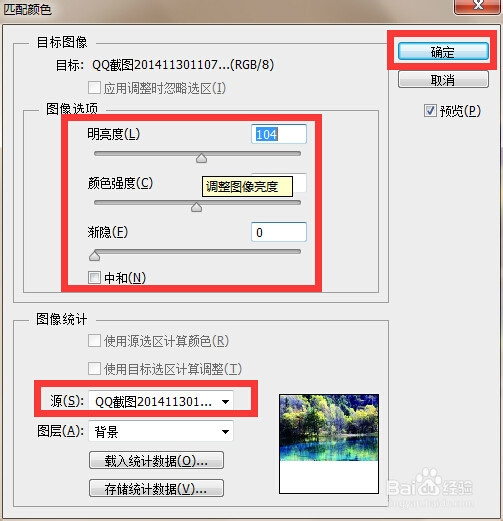
6、使原始图片(即待处理的图片)处于当前激活状态,点击“图像”-》“调整”-》“匹配颜色”项进入详细设置界面。
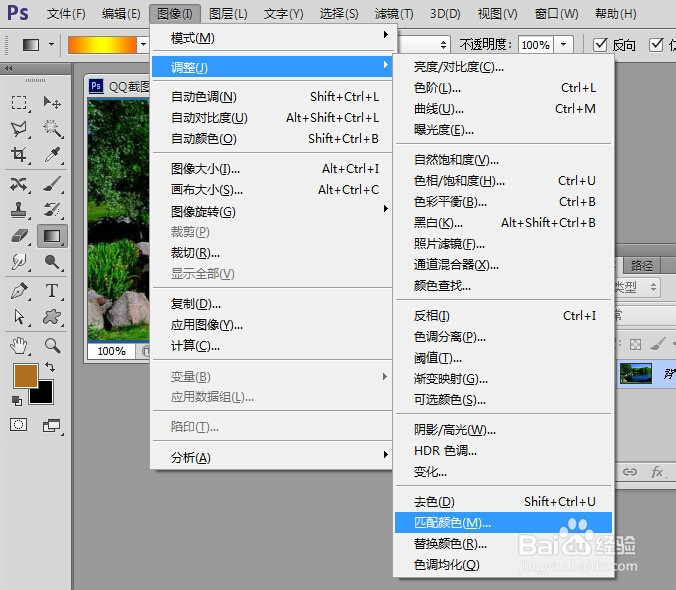
7、在打开的“匹配颜色”窗口中,点击“源”下拉列表,从中选择另一张基色图片,同时设置“明度”、“强度”和“渐隐”项,以达到更加理想的效果。