1、打开photoshop软件,将你需要制作的图片在软件内打开。

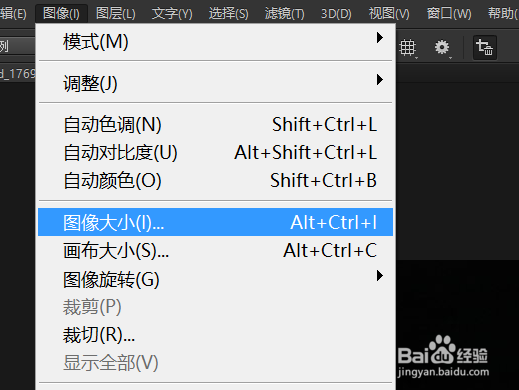
2、之后在菜单栏处,点击图像-图像大小。查看图像大小。

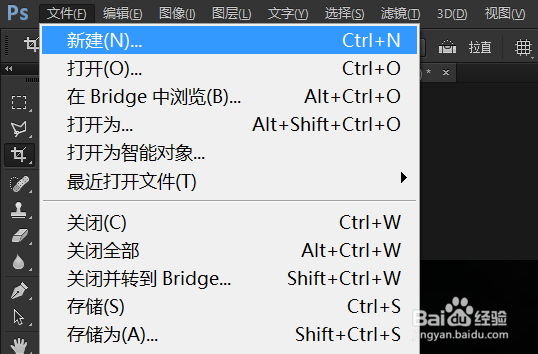
3、在菜单栏处新建图层,根据你上一个图像的大小*2创建一个图层。
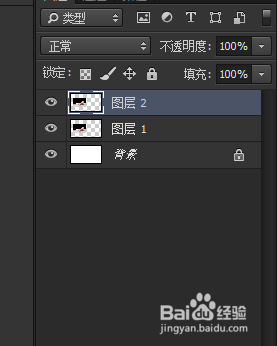
4、创建图层后,将第一个图层的图片复制到第二个图层。

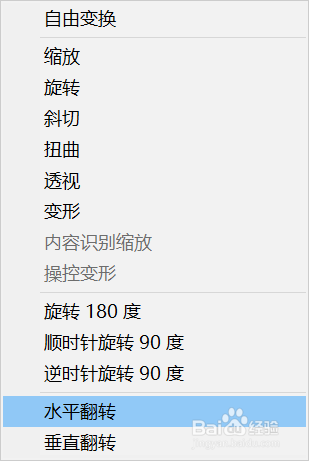
5、之后可以再次复制。ctrl+T对图层进行水平翻转。
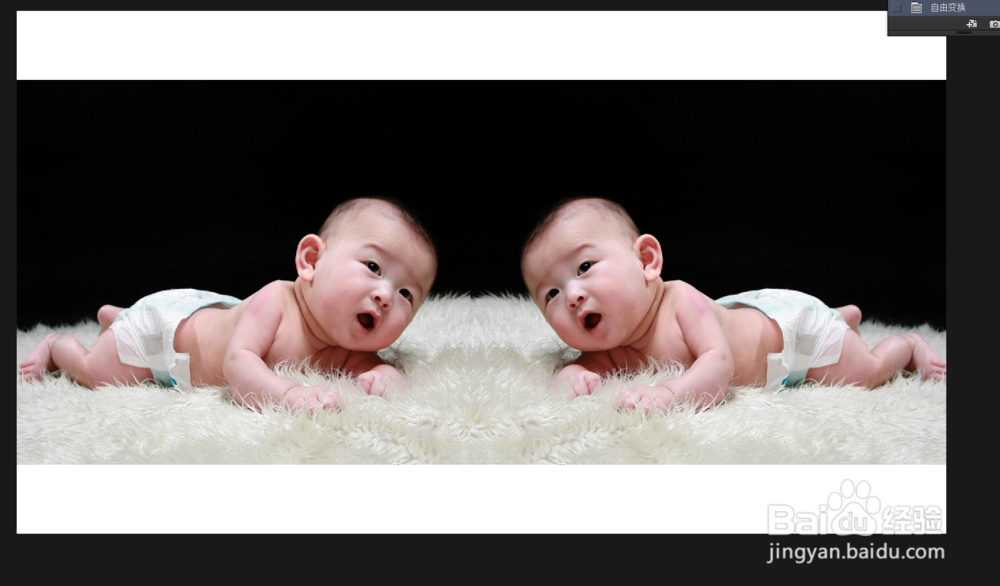
6、拖动后,即可得到两个相对的双胞胎。

7、之后合并两个图层,快捷键为ctrl+e
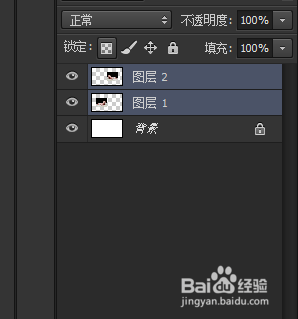
8、合并后按住ctrl+t进行自由变换,将图片拉伸到与图片符合的距离即可。
时间:2026-05-06 10:05:25
1、打开photoshop软件,将你需要制作的图片在软件内打开。
2、之后在菜单栏处,点击图像-图像大小。查看图像大小。
3、在菜单栏处新建图层,根据你上一个图像的大小*2创建一个图层。
4、创建图层后,将第一个图层的图片复制到第二个图层。
5、之后可以再次复制。ctrl+T对图层进行水平翻转。
6、拖动后,即可得到两个相对的双胞胎。
7、之后合并两个图层,快捷键为ctrl+e
8、合并后按住ctrl+t进行自由变换,将图片拉伸到与图片符合的距离即可。
