Powerpoint怎么样修改撤销20次限制

 时间:2024-10-31 20:33:18

1、首先在电脑的开始菜单中打开“microsoft officepowerpoint 2007”,如下图所示:

Powerpoint怎么样修改撤销20次限制

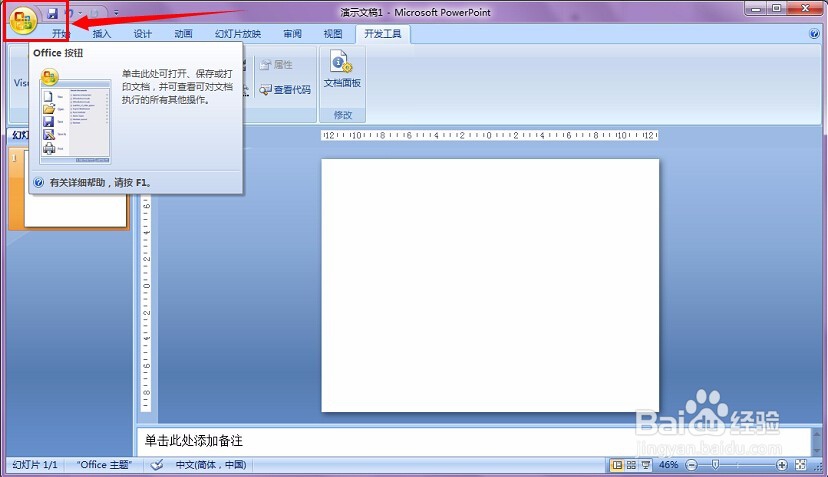
2、接下来点击powerpoint界面左上角的 “Microsoftoffice”按钮图标,如下图所示。

Powerpoint怎么样修改撤销20次限制

3、单击“Microsoft Office”按钮图标,会有一个下拉的选项,在下拉的选项里最下面有一个“PowerPoint选项”按钮,如下图所示:

Powerpoint怎么样修改撤销20次限制

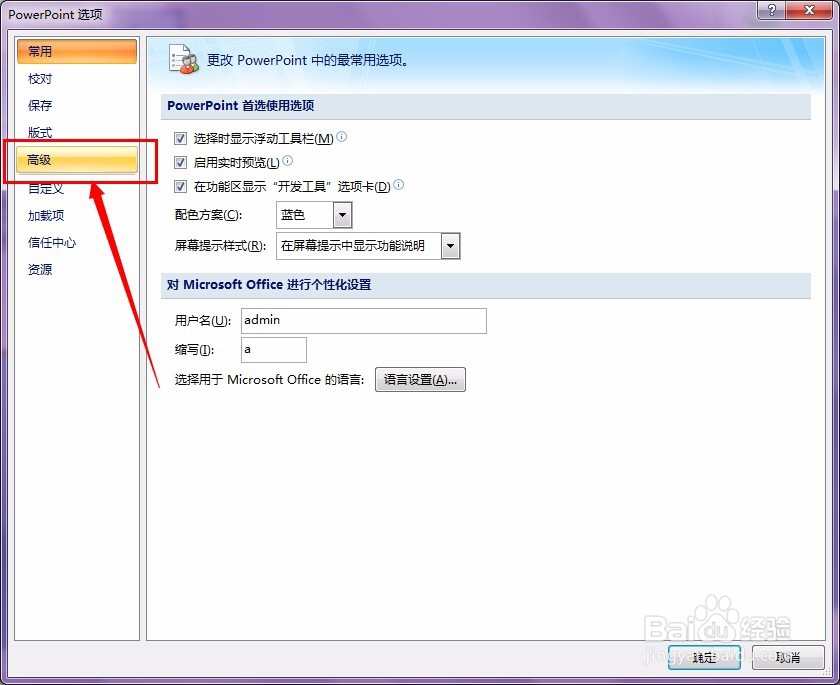
4、单击“PowerPoint选项”按钮弹出对话框,然后单击左侧的“高级”按钮。
Powerpoint怎么样修改撤销20次限制

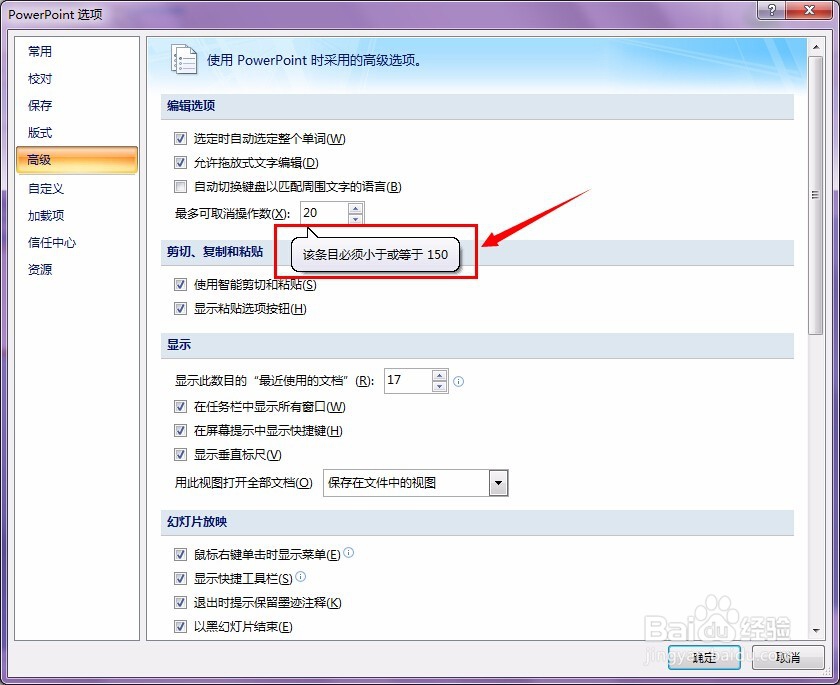
5、单击“高级”按钮后会出现如下图所示的PowerPoint选项对话框如图所示。找到其中的”编辑选项“。

Powerpoint怎么样修改撤销20次限制

6、在“最多可取消操作数”后方默认的次数显示为20,在输入框中直接修改成您想要的次数,但这里次数有最高限制为150。如图所示:
Powerpoint怎么样修改撤销20次限制

7、修改完成后,单击下方的“确定”按钮,这样修改才能最终生效。修改完成后再次打开对话框可以看到修改后的效果。

Powerpoint怎么样修改撤销20次限制
  • PPT怎么创建三维圆锥图
  • word里的标尺功能怎么使用?
  • VisualStudio如何设置VB程序的默认值
  • word2010如何插入文本框
  • PPT制作双向箭头的简单操作
  • 热门搜索
    手抄报的花边怎么画 节粮节水节电手抄报 感恩生命手抄报 我爱你中国手抄报 关于爱鸟护鸟的手抄报 保护环境的手抄报内容 弘扬传统文化手抄报 防治结核病手抄报 走进汉字王国手抄报 趣味语文手抄报