教你巧用美图秀秀的边框制作淡雅PPT背景

 时间:2024-10-12 17:45:57

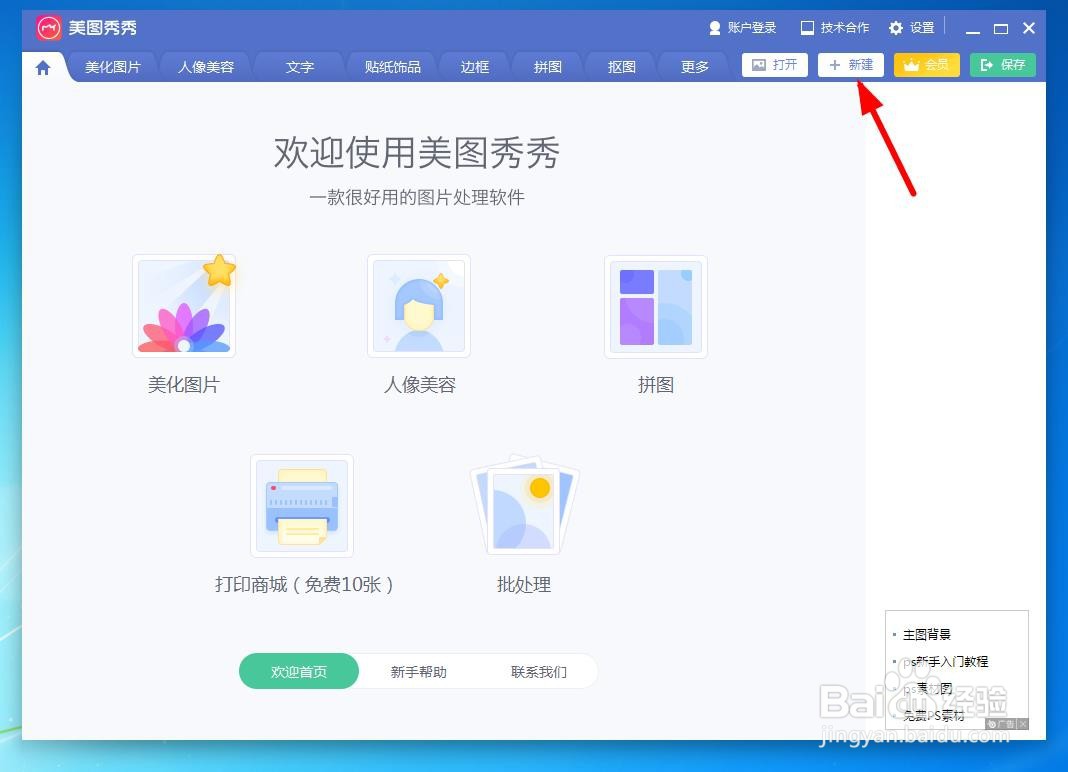
1、 打开“美图秀秀”软件,

教你巧用美图秀秀的边框制作淡雅PPT背景

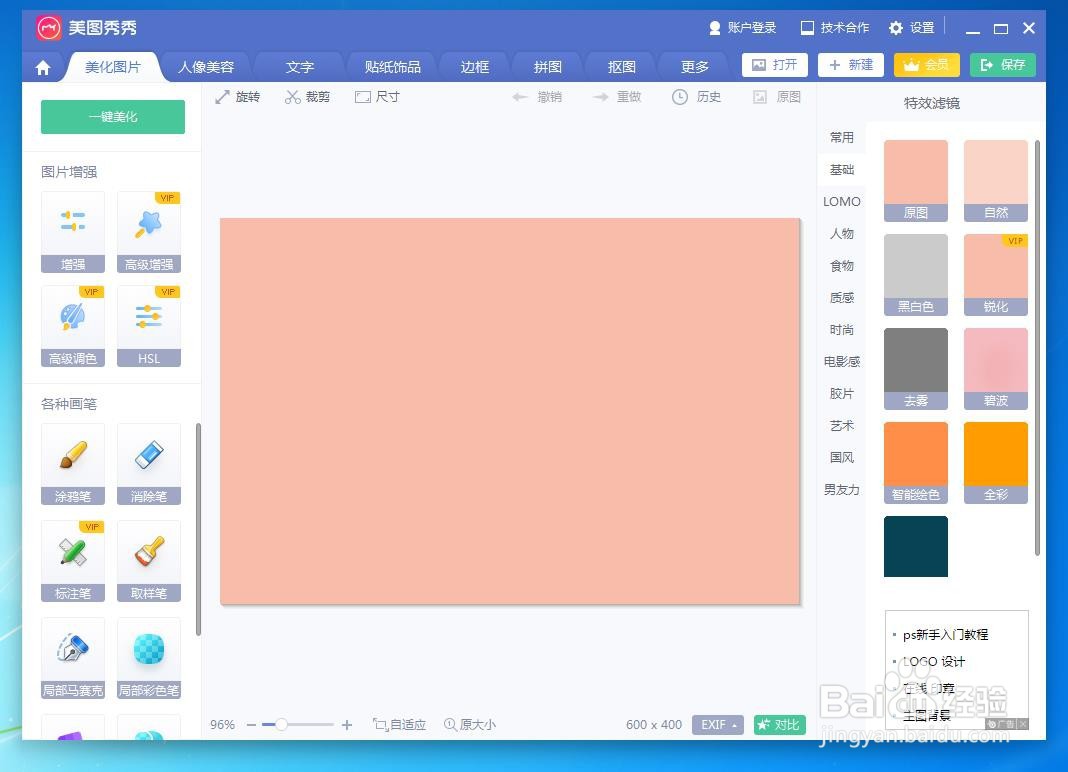
2、 新建一个淡红色的背景画布,

教你巧用美图秀秀的边框制作淡雅PPT背景教你巧用美图秀秀的边框制作淡雅PPT背景教你巧用美图秀秀的边框制作淡雅PPT背景

3、 点击“特效”——“自然”,

教你巧用美图秀秀的边框制作淡雅PPT背景

4、 点击“边框”,

教你巧用美图秀秀的边框制作淡雅PPT背景

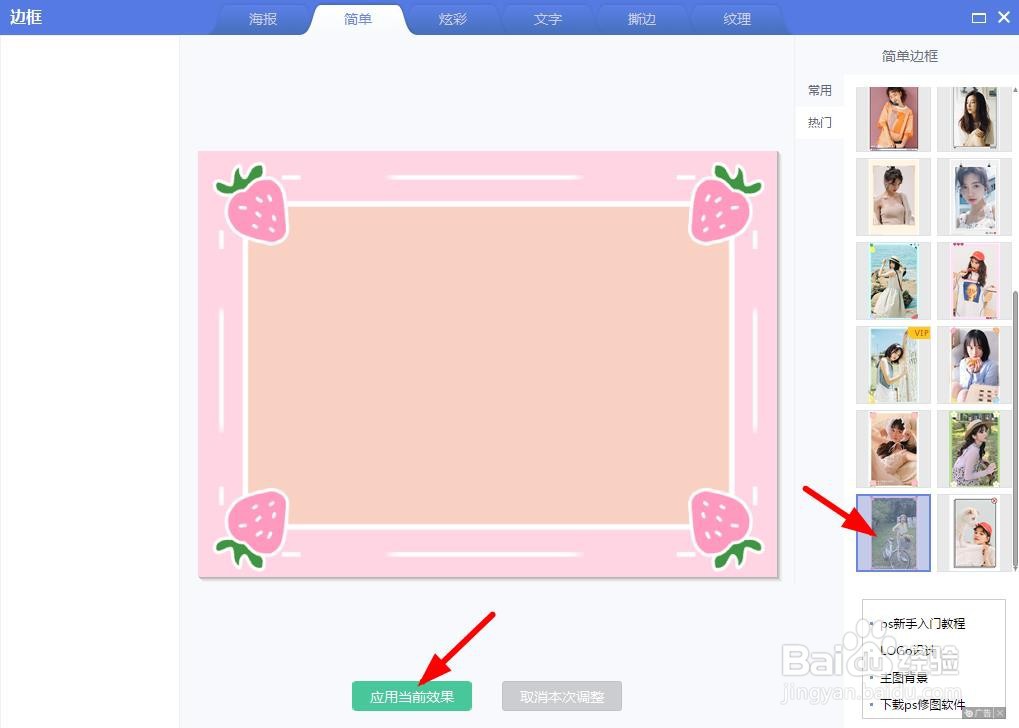
5、 点击“简单边框”,

教你巧用美图秀秀的边框制作淡雅PPT背景

6、 添加一个合适的边框,这样就做好了。

教你巧用美图秀秀的边框制作淡雅PPT背景教你巧用美图秀秀的边框制作淡雅PPT背景
  • 怎样提高汽车机动性能?
  • 在ppt中如何插入视频
  • PPT 如何绘制礼物盒图标?
  • 如何巧算39.4-39.4×0.99
  • Photoshop教程——快速更好眼镜颜色
  • 热门搜索
    关于民族团结的手抄报 战争手抄报 圣诞节的手抄报 未来的2035年手抄报 敬廉崇洁手抄报 小学生重阳节手抄报 迎中秋庆国庆手抄报 抗战手抄报 教师节手抄报一等奖简单 五一手抄报内容