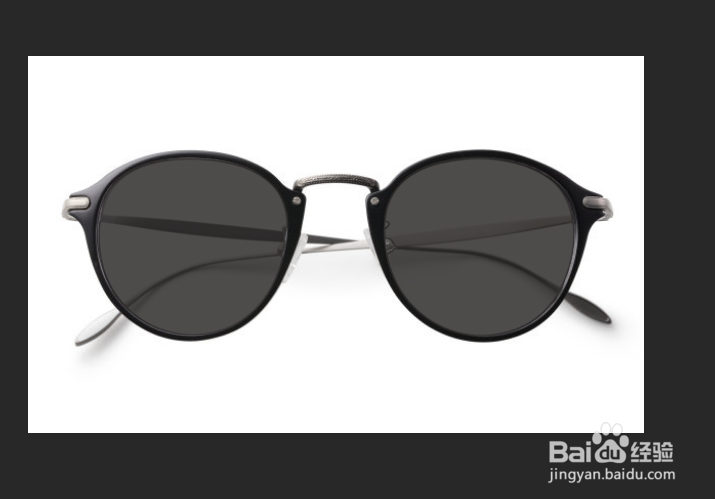
Photoshop教程——快速更好眼镜颜色

 时间:2026-05-01 04:25:53

1、首先打开一张眼镜的图片,然后点击工具栏中的快速选择工具,然后将镜片选出来

Photoshop教程——快速更好眼镜颜色

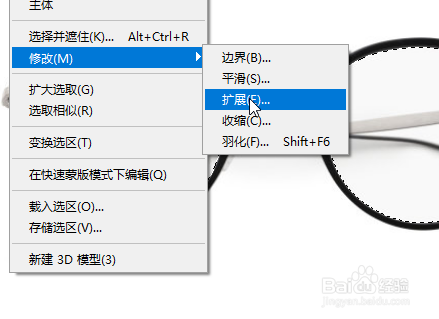
2、接着点击选择-修改-扩展

Photoshop教程——快速更好眼镜颜色

3、然后将扩展量为2,点击确定

Photoshop教程——快速更好眼镜颜色

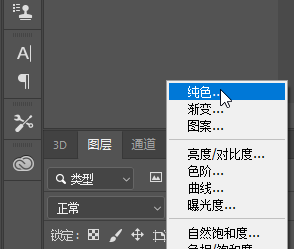
4、然后右键图层栏中选中纯色,然后选择镜片要改变的颜色

Photoshop教程——快速更好眼镜颜色

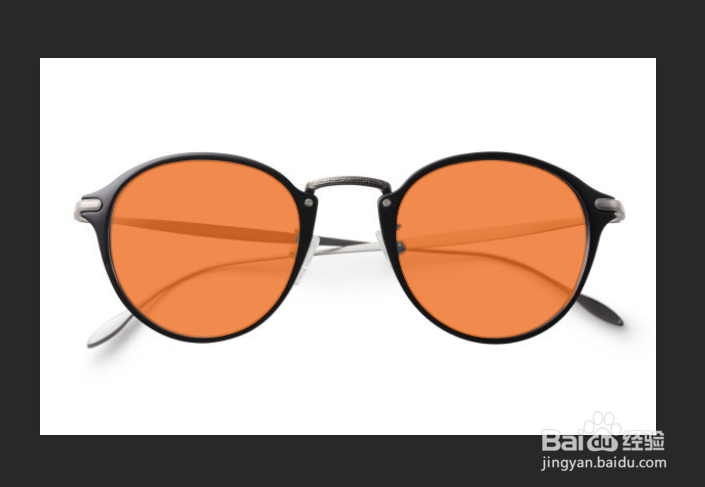
5、接着调整不透明度到自己喜欢的值

Photoshop教程——快速更好眼镜颜色

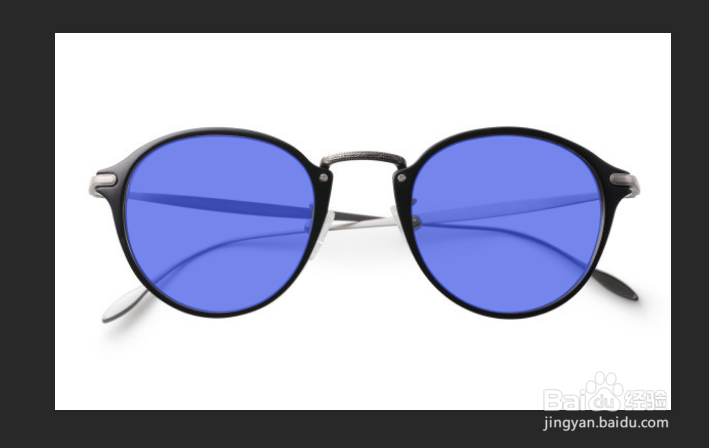
6、最后就可以看到各种效果

Photoshop教程——快速更好眼镜颜色

Photoshop教程——快速更好眼镜颜色

Photoshop教程——快速更好眼镜颜色

  • Photoshop如何使用图框占位符
  • 如何用PS设计碗
  • PS如何拷贝、粘贴、清除图层样式?
  • ps如何绘制缺口圆环矢量图
  • 如何使用Photoshop选区工具中的椭圆选区工具
  • 热门搜索
    感恩教师节手抄报 防灾减灾一等奖手抄报 多彩的民族文化手抄报 我爱红领巾手抄报 开学手抄报简单又好画 教师节手抄报简单又漂亮 小学生二年级手抄报 清明节手抄报花边 国防手抄报 窗边的小豆豆手抄报