教你用Photoshop如何将风景照快速变雪景

 时间:2026-04-21 18:36:00

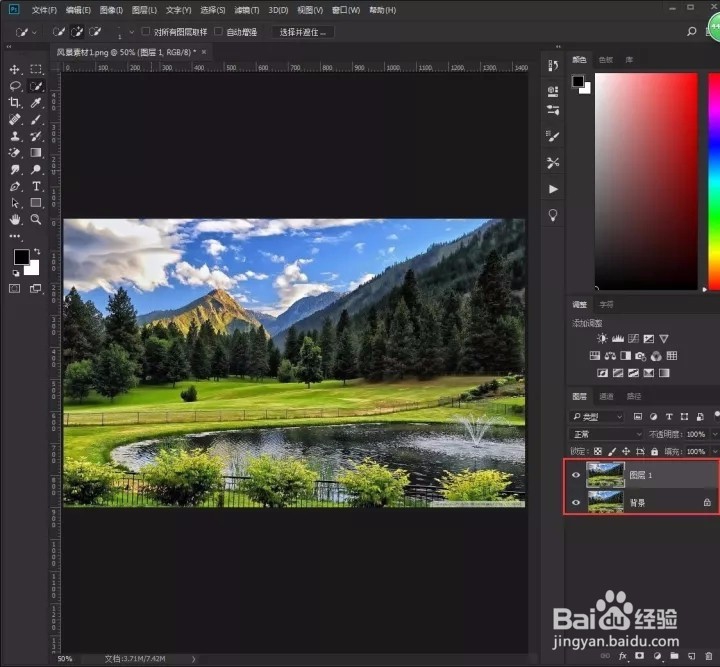
1、将原片在PS中打开,Ctrl+J拷贝一层备份
教你用Photoshop如何将风景照快速变雪景

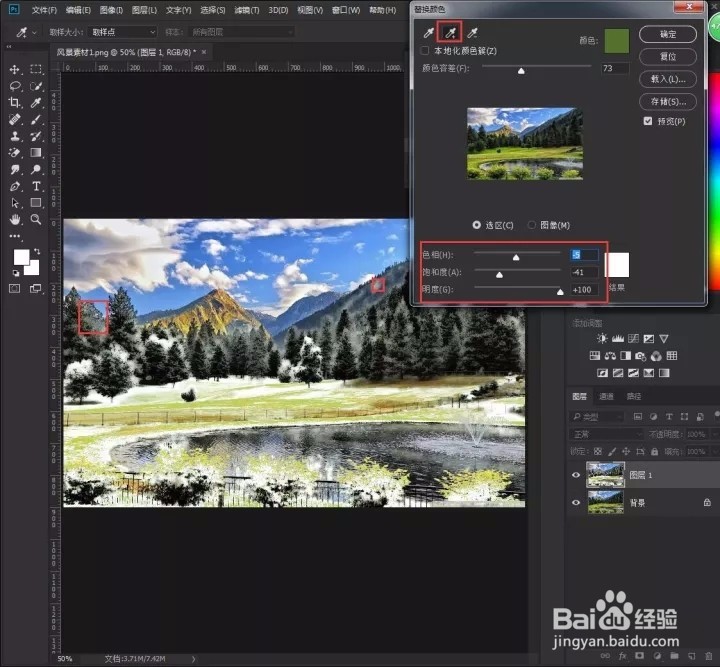
2、选择图像—调整—替换颜色,用吸管去吸取图像中草地颜色

教你用Photoshop如何将风景照快速变雪景

教你用Photoshop如何将风景照快速变雪景

3、将结果色设置为白色然后调节色相、饱和度和明度参数,使草地变雪白

教你用Photoshop如何将风景照快速变雪景

4、选择吸管(添加选区吸管),单击图像中需要变成雪白的地方,如树林,山峰

教你用Photoshop如何将风景照快速变雪景

5、在调整面板中选择亮度/对比度,调节亮度、对比度参数给图像增强亮度对比

教你用Photoshop如何将风景照快速变雪景

6、选择色相/饱和度,给图像降低饱和添加明度,使图像整体偏白

教你用Photoshop如何将风景照快速变雪景

7、再次选择色相/饱和度,单独对山峰黄色和天空蓝色进行调节

教你用Photoshop如何将风景照快速变雪景

教你用Photoshop如何将风景照快速变雪景

8、选择照片滤镜,增强青色滤镜强度,使图像色调偏冷

教你用Photoshop如何将风景照快速变雪景

9、选择色彩平衡,调节中间调和高光参数,使图像加强偏蓝色调

教你用Photoshop如何将风景照快速变雪景

教你用Photoshop如何将风景照快速变雪景

10、最后选择曲线,压暗曲线阴影部分给图像去灰

教你用Photoshop如何将风景照快速变雪景

  • PS如何使用照片滤镜命令增加图片暖意?
  • PS高新技术考题制作眼晴效果
  • PSCC怎样制作文字的枕状浮雕效果
  • 如何用PS设计特色的电视框
  • ps云朵形状怎么做
  • 热门搜索
    手抄报关于读书 我心中的祖国手抄报 手抄报国庆70周年 五一劳动节手抄报简单 祖国发展我成长手抄报 安全知识手抄报资料 国庆70周年手抄报内容 大自然的启示手抄报 关于语言艺术的手抄报 七年级上册历史手抄报