PS高新技术考题制作眼晴效果

 时间:2026-02-17 03:07:59

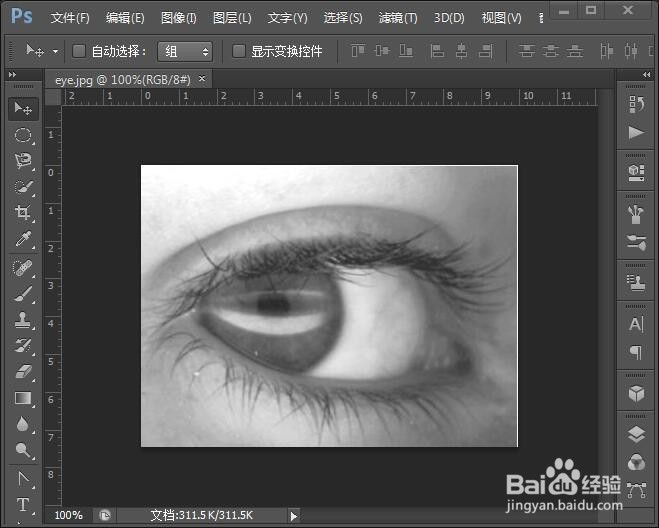
1、首先,打开PS软件,点击文件——打开,找到眼睛素材打开。
PS高新技术考题制作眼晴效果

2、接下来点击左侧工具栏上的快速选择工具,选择瞳仁区域。

PS高新技术考题制作眼晴效果

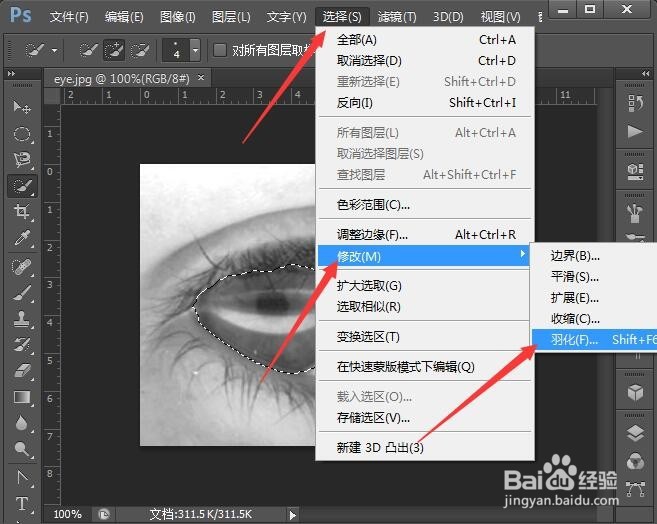
3、接下来点击选择菜单,修改,羽化,羽化半径为2。

PS高新技术考题制作眼晴效果

PS高新技术考题制作眼晴效果

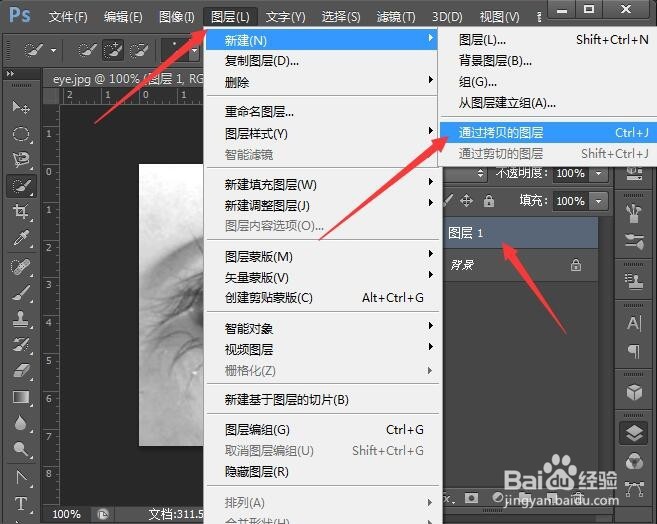
4、再点击图层菜单——新建——通过拷贝的图层,复制出瞳仁为图层1

PS高新技术考题制作眼晴效果

5、拉入天空素材,点击编辑——自由变换,拉小到覆盖瞳仁图层即可。

PS高新技术考题制作眼晴效果

6、右击天空图层,点击栅格化图层,再按Ctrl+Alt+G剪贴蒙版,再设置50%的透明度。

PS高新技术考题制作眼晴效果

PS高新技术考题制作眼晴效果

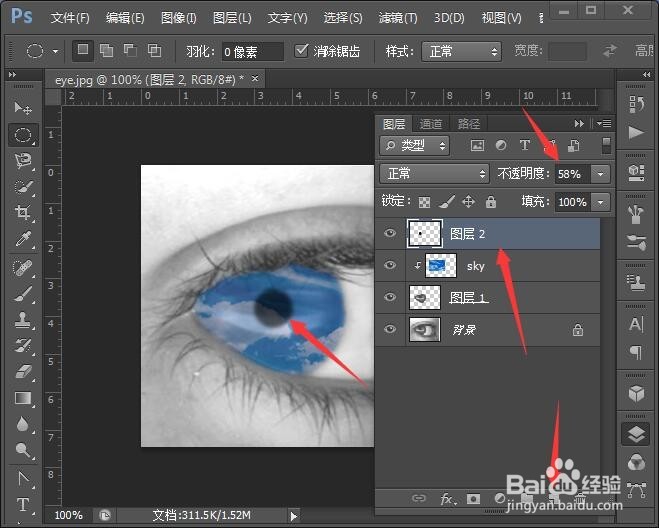
7、再新建一图层,拉出圆圈,羽化2像素,填充黑色,设置不透明度58%。

PS高新技术考题制作眼晴效果

8、最后再双击瞳仁层,进入图层样式,设置投影角度,大小即可。

PS高新技术考题制作眼晴效果

PS高新技术考题制作眼晴效果

  • ps怎样制作半透明选区?
  • ps制作眼珠里看到天空白云
  • PSCC 怎样制作饼干图形
  • 利用通道给透明冰块抠图技巧
  • Photoshop制作2014马年特效文字:[25]白羽字体
  • 热门搜索
    英语手抄报题目 英语早餐手抄报 关于少先队的手抄报 诚信手抄报图片大全 中秋节英语手抄报 六一手抄报内容简短 感恩父母的手抄报 春天的脚步手抄报 节约能源手抄报 科技新闻手抄报