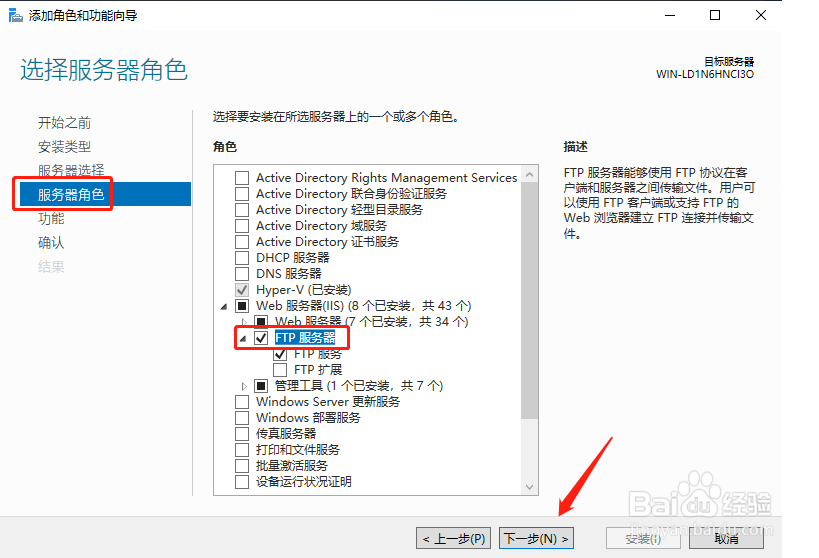
1、点击服务器角色选项,选择web服务器,勾选FTP服务器,然后点击下一步。
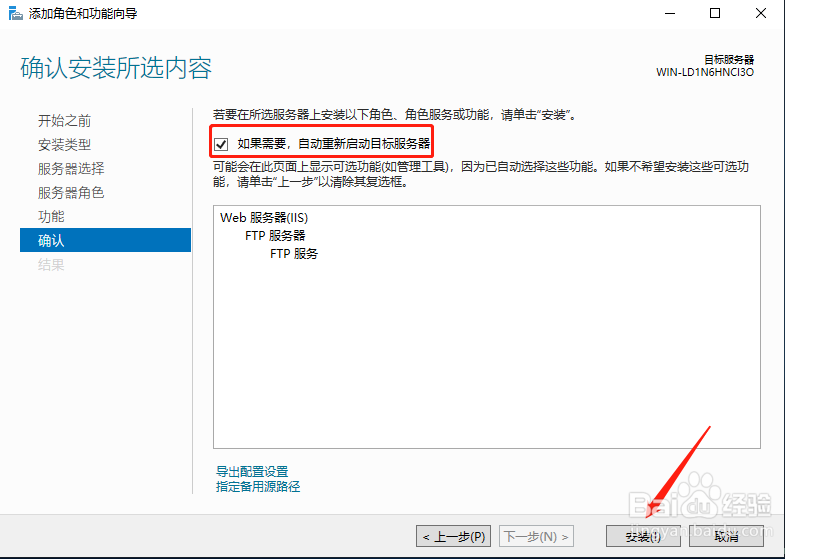
2、勾选如果需要,重新启动目标服务器然后点击安装。
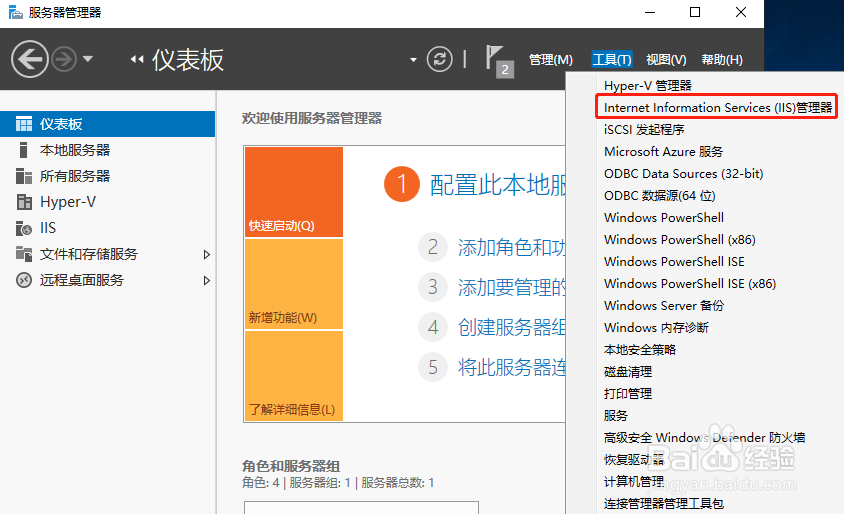
3、安装完成后,打开工具下的IIS管理器。
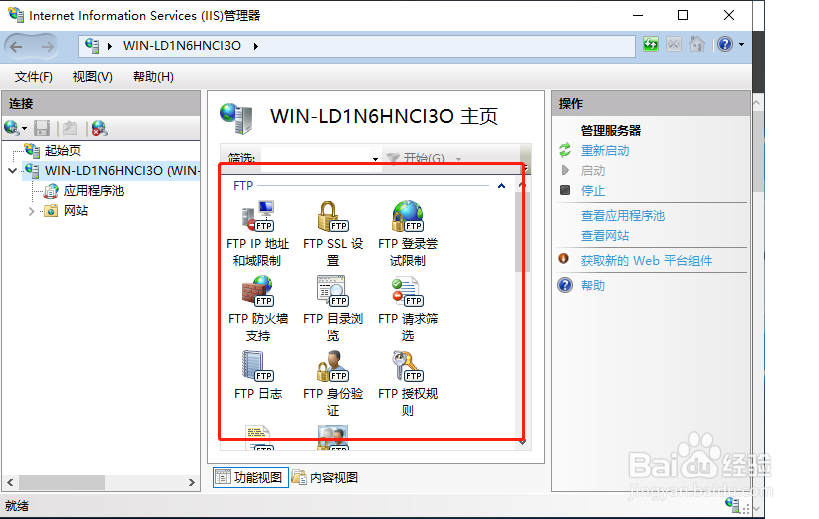
4、点击左边的服务器名称,可以看到右边的ftp服务器已经安装成功了。
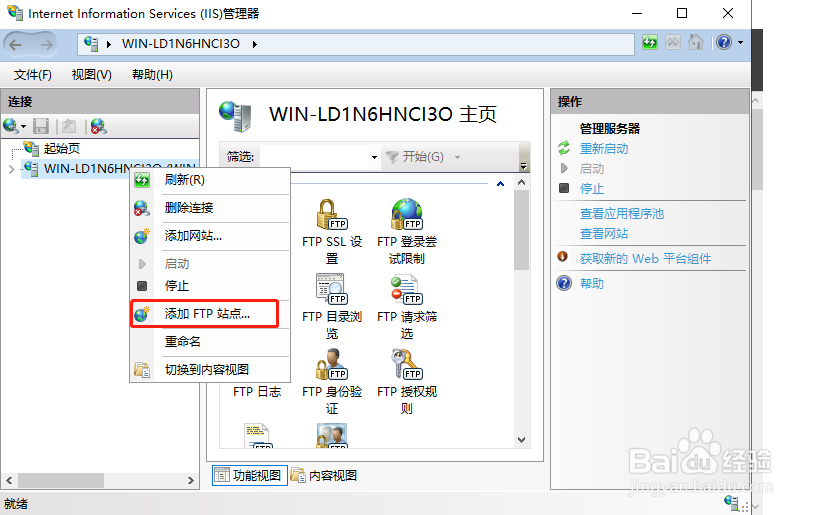
5、右键点击服务器选择添加FTP站点。
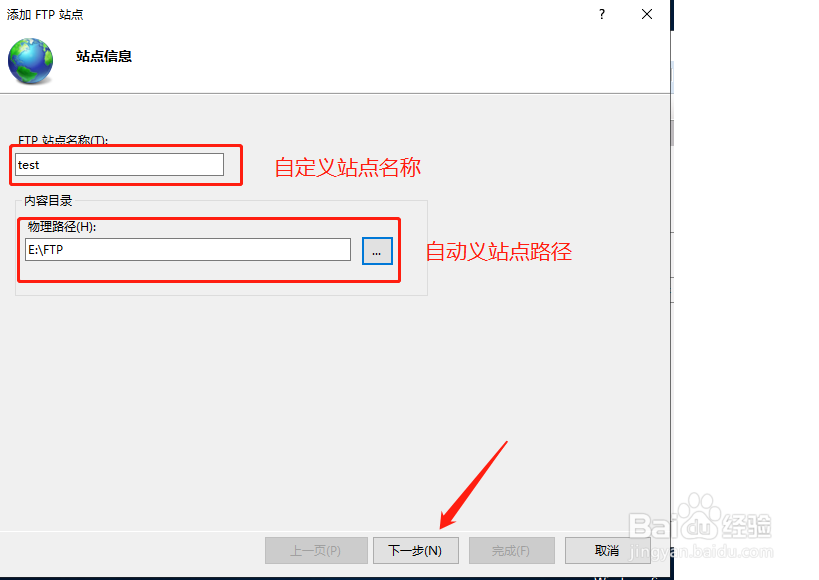
6、自定义一个站点的名称,定义站点的路径,然后点击下一步。
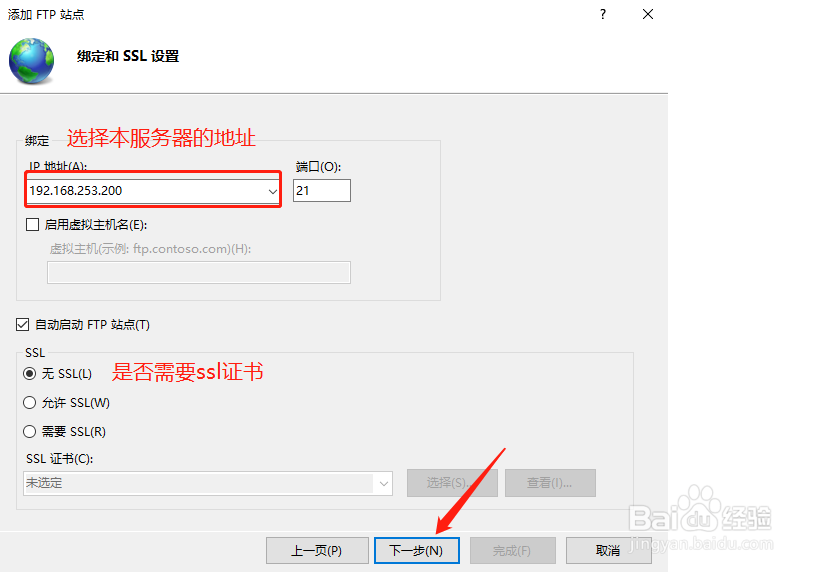
7、绑定本地的地址,选择是否启用ssl然后点击下一步。
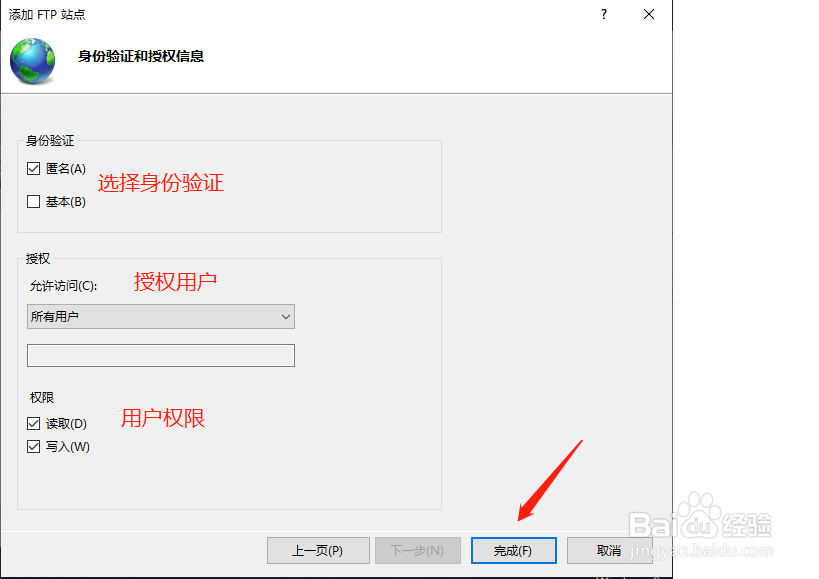
8、选择身份验证,选择授权用户以及用户的权限,然后点击完成。
时间:2026-04-27 18:52:03
1、点击服务器角色选项,选择web服务器,勾选FTP服务器,然后点击下一步。
2、勾选如果需要,重新启动目标服务器然后点击安装。
3、安装完成后,打开工具下的IIS管理器。
4、点击左边的服务器名称,可以看到右边的ftp服务器已经安装成功了。
5、右键点击服务器选择添加FTP站点。
6、自定义一个站点的名称,定义站点的路径,然后点击下一步。
7、绑定本地的地址,选择是否启用ssl然后点击下一步。
8、选择身份验证,选择授权用户以及用户的权限,然后点击完成。
