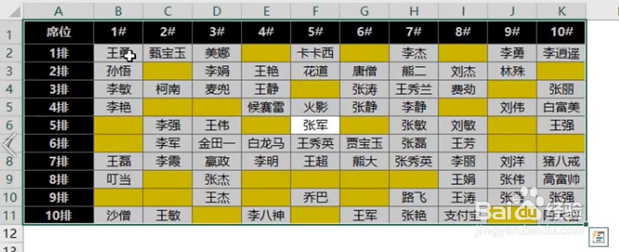
1、选择数据区域的单元格,Ctrl + A 全选。
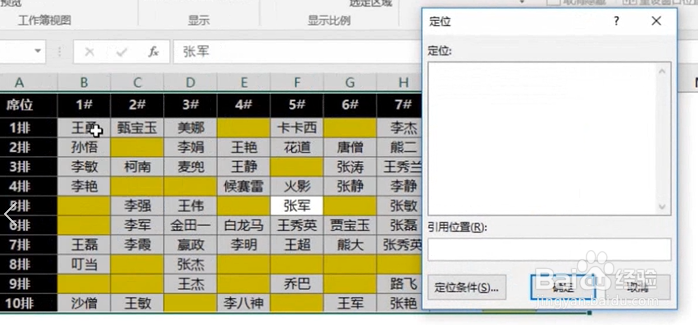
2、然后按下,Ctrl + G,打开定位对话框。
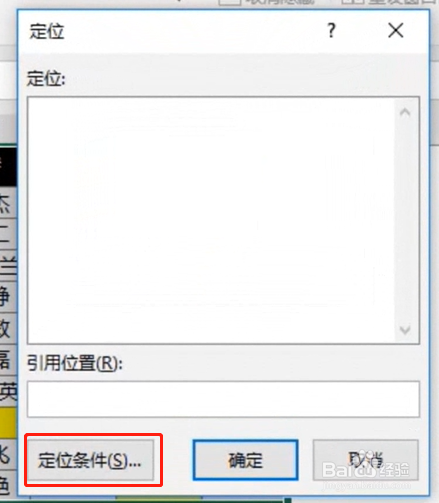
3、点击定位条件,打开条件设置框。

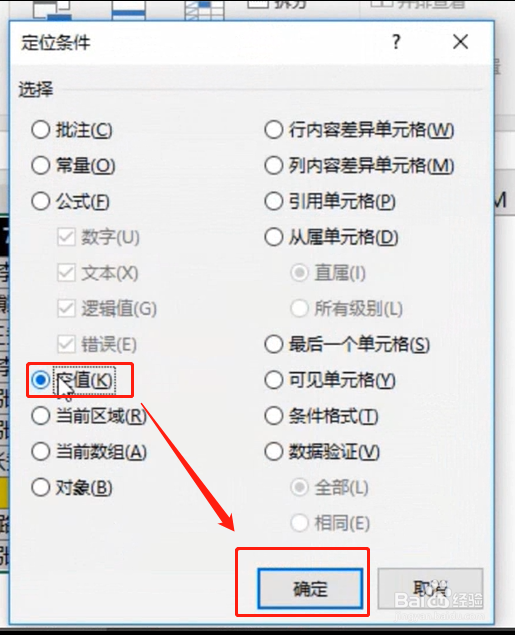
4、选择“空值”,然后点击确定。这样,我们就可以把表格中的空值全部选择出来了。
5、任选一个空白单元格,输入对应的文字数据。例如,秋叶。
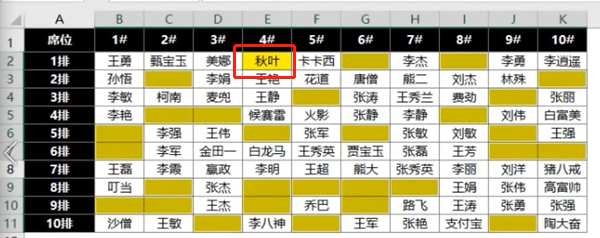
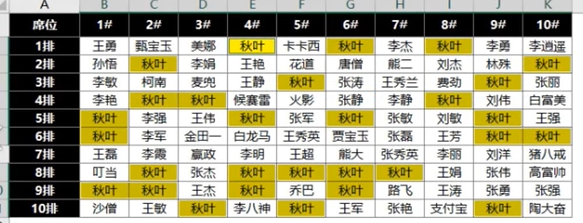
6、输入文字数据后,直接Ctrl + Enter,即可把所有空格都填上刚刚输入的文字数据了。
时间:2026-04-21 16:35:56
1、选择数据区域的单元格,Ctrl + A 全选。
2、然后按下,Ctrl + G,打开定位对话框。
3、点击定位条件,打开条件设置框。
4、选择“空值”,然后点击确定。这样,我们就可以把表格中的空值全部选择出来了。
5、任选一个空白单元格,输入对应的文字数据。例如,秋叶。
6、输入文字数据后,直接Ctrl + Enter,即可把所有空格都填上刚刚输入的文字数据了。
