word2016如何制作明星卡贴——刘涛八

 时间:2026-04-23 23:31:06

1、如下所示,

打开word2016软件,新建一个空白的文档,

保存为:

2016如何制作明星卡贴——刘涛八

word2016如何制作明星卡贴——刘涛八

2、快速插入一张“刘涛”的美图到文档中

word2016如何制作明星卡贴——刘涛八

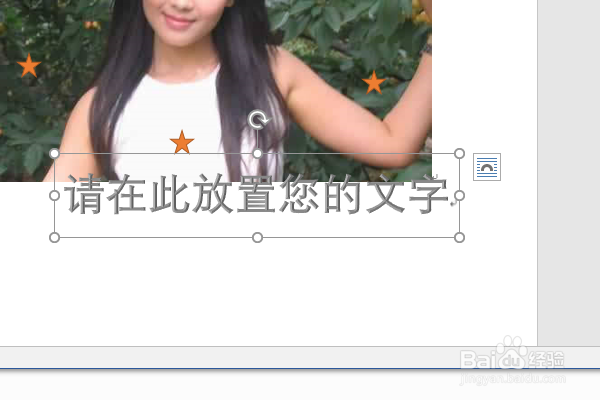
3、插入,形状,五角星,

设置形状轮廓无,形状填充为橙色,

然后复制粘贴五角星,随意放置。

word2016如何制作明星卡贴——刘涛八

4、执行【插入——艺术字】,

然后出现一行可编辑的艺术字。

word2016如何制作明星卡贴——刘涛八

5、修改艺术字的内容为“青涩时期的刘涛”,

选中“刘涛”,设置文本轮廓为紫色,填充红色,

移动艺术字到人物图像的上边。

word2016如何制作明星卡贴——刘涛八

6、在艺术字的左右各放置一个桃子心,同样的轮廓无,填充橙色,

至此,

这个明星卡贴就制作完成了。

word2016如何制作明星卡贴——刘涛八

  • word2016如何制作明星卡贴——刘涛六
  • word2016如何制作明星卡贴——赵雅芝
  • word2016如何制作明星卡贴——刘涛四
  • word2016如何制作明星卡贴——赵雅芝二
  • word2016如何制作庐山仙人洞卡贴
  • 热门搜索
    我的家乡手抄报 关于劳动的手抄报 元旦节手抄报 争做新时代好队员手抄报 生物手抄报 卫生与健康手抄报 天安城门手抄报 防溺水手抄报内容文字 关于英语的手抄报 国学经典手抄报