word2016如何制作庐山仙人洞卡贴

 时间:2026-04-29 11:40:30

1、如下所示,

打开word2016软件,新建一个空白的文档,

保存为:

word2016如何制作庐山仙人洞卡贴

word2016如何制作庐山仙人洞卡贴

2、插入——图片,选中我们想要的一个仙人洞图片,快速插入。

word2016如何制作庐山仙人洞卡贴

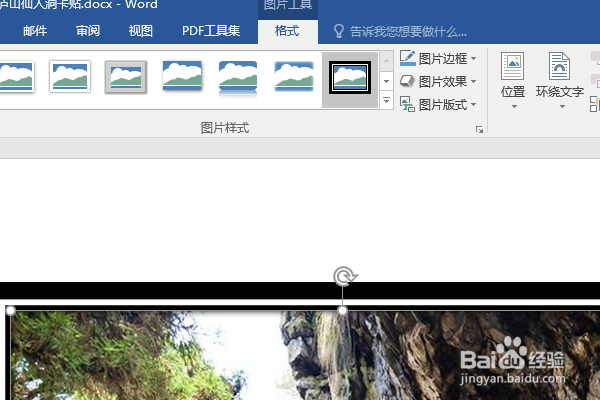
3、点击图片,在格式工具栏中选择 一种预设格式(双层边框),

word2016如何制作庐山仙人洞卡贴

4、插入一个艺术字,

输入人们常说的那句“天生一个仙人洞”,

然后设置形状旋转“山形”,

然后移动艺术字到图片上适当的位置

word2016如何制作庐山仙人洞卡贴

5、在图片的左下角插入一个横向的文本框,设置形状轮廓无,形状填充无,

然后输入文字“庐山著名旅游景区——仙人洞”,

调整好字号和颜色,

word2016如何制作庐山仙人洞卡贴

6、选中这个文本框,

单击右键,点击“设置形状格式”,

然后设置填充为纯色填充,调整颜色和透明度,

至此,

这个庐山仙人洞卡贴就制作完成了。

word2016如何制作庐山仙人洞卡贴

  • 保持年轻的秘方
  • 新婚生活不顺利该怎么调理
  • 怎么做苹果水芹汁?有什么功效?
  • 干燥综合症不治疗危害有多大?
  • 游泳时如何换气,有哪些小窍门?
  • 热门搜索
    唐山世园会手抄报 我爱足球手抄报 民族精神手抄报 手抄报图案小装饰 教师节手抄报简单又漂亮 国防教育手抄报图片 诚信教育手抄报 知法懂法守法手抄报 三年级手抄报端午节一等奖 五一手抄报大全