1、打开图片,点击选择,色彩范围。

2、选择取样颜色,点击框内的取色器,调整下图公章的清晰度。

3、点击确定后,显示下图效果,印章是被选中的。

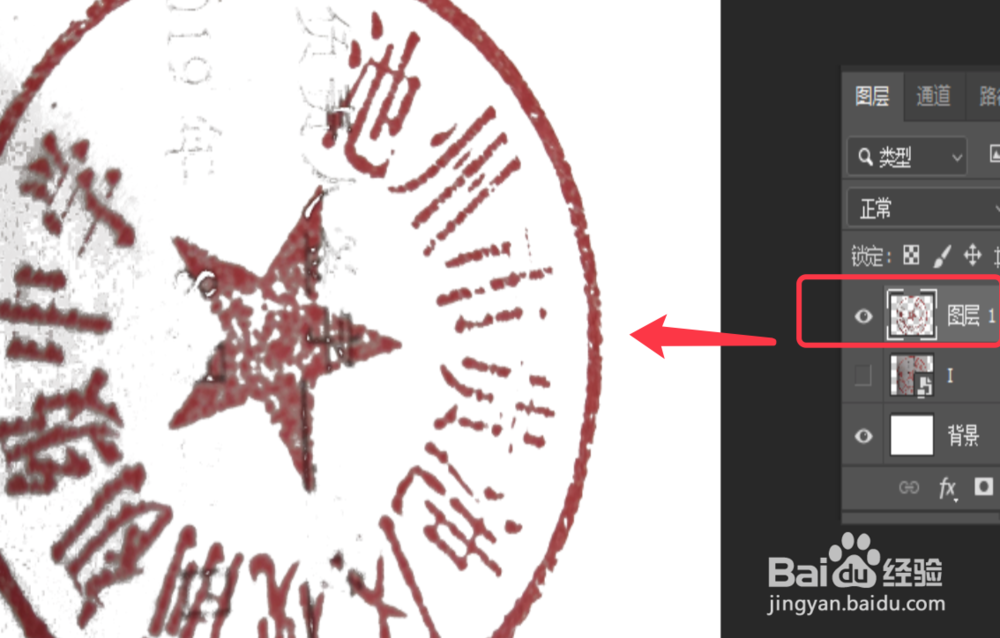
4、关掉背景上面的图层去掉不需要的部分,Ctrl+J复制图层,多复制能增加清晰度。

5、然后ctrl+e合并复制的图层,调高对比度即可。
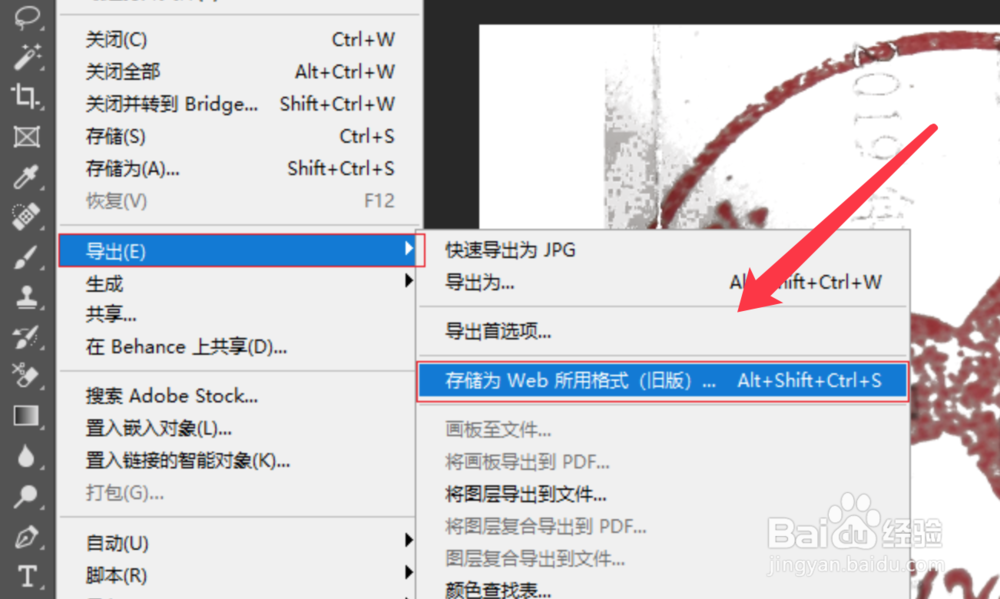
6、点击导出,储存为web所用格式,品质选择100。
7、在用画图3d打开,选择白色,用填充工具来涂抹背景色。
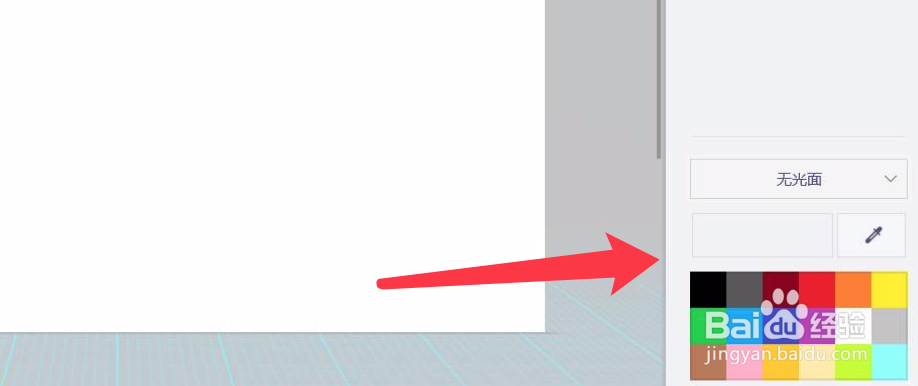
8、印章内多余的文字就去掉了,下图为显示效果。

时间:2026-04-24 15:24:11
1、打开图片,点击选择,色彩范围。
2、选择取样颜色,点击框内的取色器,调整下图公章的清晰度。
3、点击确定后,显示下图效果,印章是被选中的。
4、关掉背景上面的图层去掉不需要的部分,Ctrl+J复制图层,多复制能增加清晰度。
5、然后ctrl+e合并复制的图层,调高对比度即可。
6、点击导出,储存为web所用格式,品质选择100。
7、在用画图3d打开,选择白色,用填充工具来涂抹背景色。
8、印章内多余的文字就去掉了,下图为显示效果。
