ps中如何实现带字的印章抠图—去掉印章之外的字

 时间:2026-04-22 12:58:53

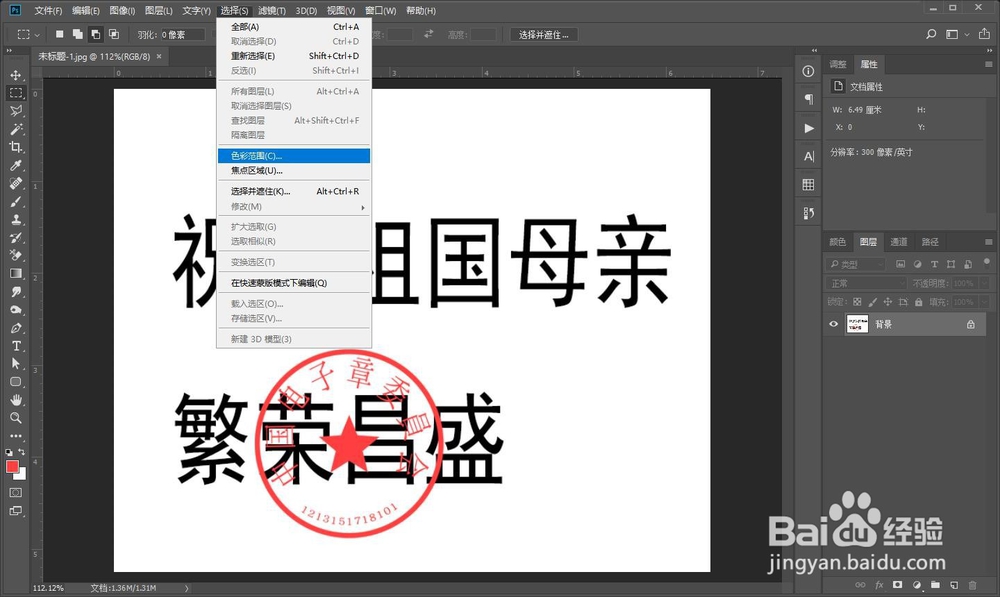
1、第一步导入素材。图章一般都是红色的,配有黑色文字。正值70周年之际。做了一个简单的图章,庆祝我们母亲的70华诞。

ps中如何实现带字的印章抠图—去掉印章之外的字

2、第二步,依次点选photoshop中的  选择——色彩范围。如图所示。

ps中如何实现带字的印章抠图—去掉印章之外的字

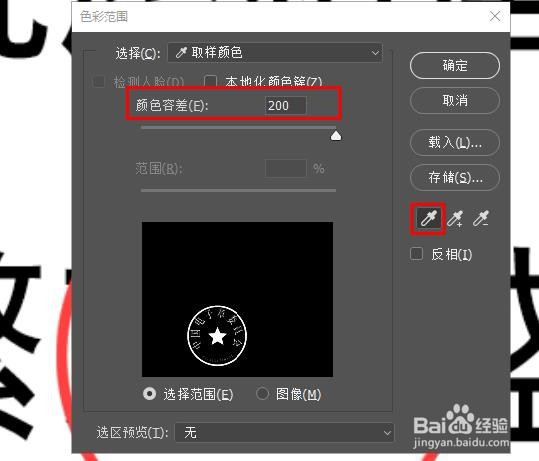
3、第三步,用这个工具中的吸管工具,吸取图章上的红胆率色部分。由于各个素材不同。还需要手动调节颜色容差。在下方有预览图。观察预览图,得到适当的范围后停止调节。就得到了图章的选区。然后点击确定。
ps中如何实现带字的印章抠图—去掉印章之外的字

4、这样就得到了图章的选区联物,如图所示

ps中如何实现带字的印章抠图—去掉印章之外的字

5、最后使用快捷键ctrl+j 复制一层,就抠出汽撤总了图章。如果不清楚,可以多执行几次ctrl+j。

ps中如何实现带字的印章抠图—去掉印章之外的字

  • ps印章工具怎么去掉字
  • ps怎么抠章?有字怎么办
  • photoshop把图片中的印章抠出来
  • 印章抠图怎么抠
  • 怎样用ps抠公章
  • 热门搜索
    壮族三月三手抄报 关于地球的手抄报 关于知识的手抄报 关于数学的手抄报内容 城南旧事手抄报图片 手抄报设计图案大全 舌尖上的年味手抄报 感恩主题手抄报 小学四年级手抄报大全 我的未来不是梦手抄报