1、首先打开邮箱首页,然后看底部,有一个小日历本标志,这个就是日历了


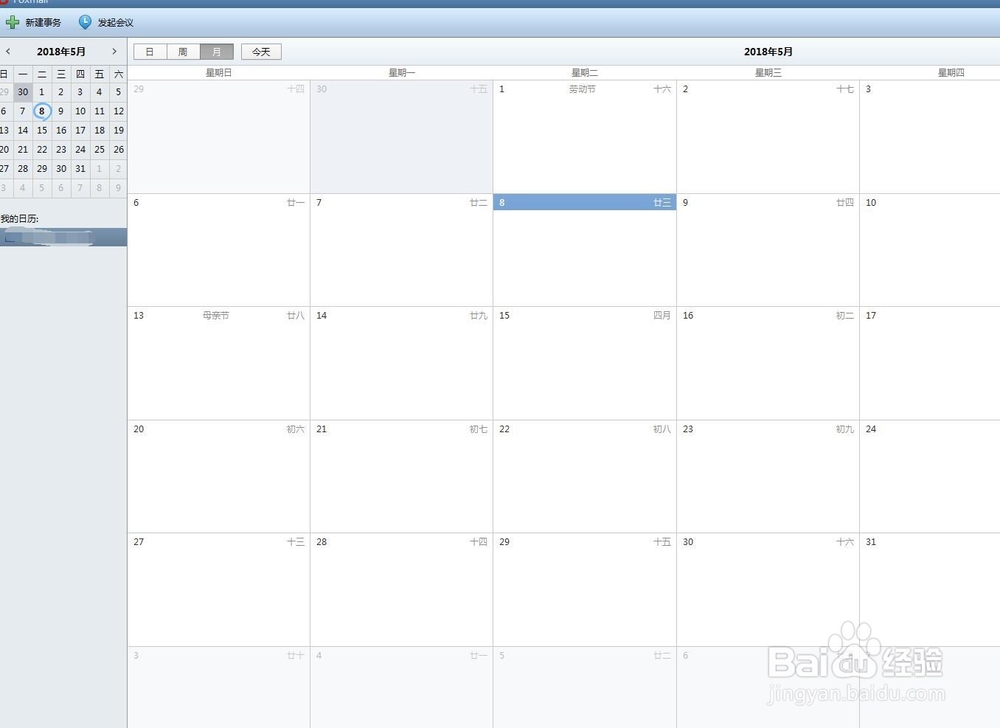
2、打开日历之后看到这个页面,然后在左上角点击 +新建事务
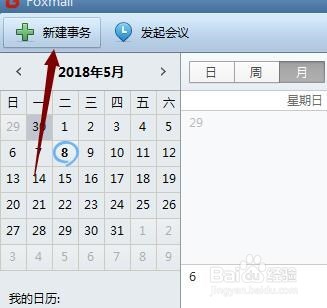
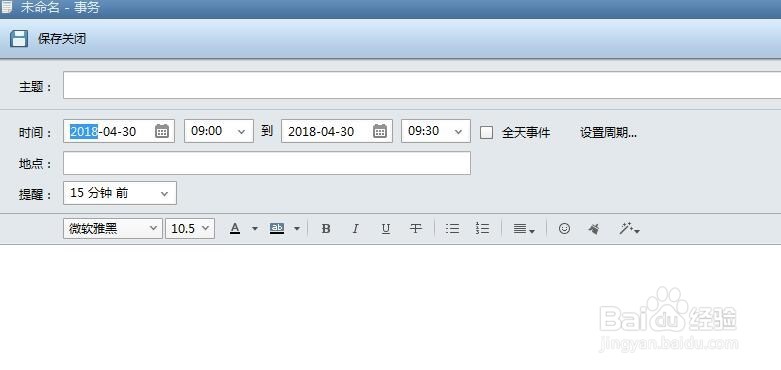
3、打开新建事务,然后就是编辑页面,编辑主题和事件,还有时间,然后还可以设置周期时间

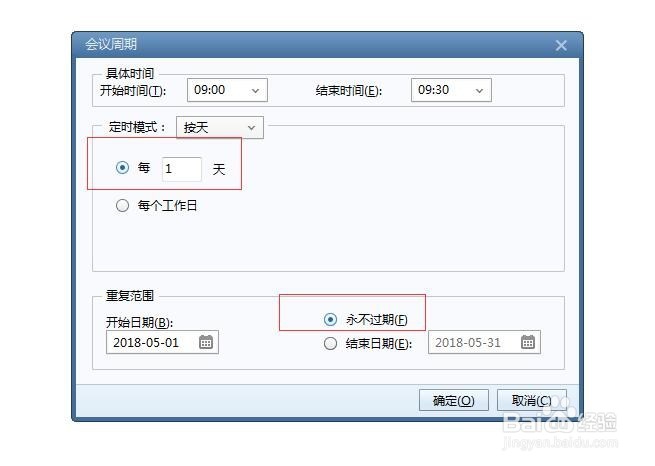
4、如果你的事情是每一天都要做的,可以设置每一天都提醒事务,右下方点下永不过期,这样每一天就都会提醒了
5、设置完之后保存,回到编辑页面,会看到第二行时间里面,有你设定的时间条件了

6、完成上面的步骤之后保存回到日历页面,就可以看到每一天都有你刚刚备注的提醒事件了。

时间:2026-04-28 20:53:59
1、首先打开邮箱首页,然后看底部,有一个小日历本标志,这个就是日历了
2、打开日历之后看到这个页面,然后在左上角点击 +新建事务
3、打开新建事务,然后就是编辑页面,编辑主题和事件,还有时间,然后还可以设置周期时间
4、如果你的事情是每一天都要做的,可以设置每一天都提醒事务,右下方点下永不过期,这样每一天就都会提醒了
5、设置完之后保存,回到编辑页面,会看到第二行时间里面,有你设定的时间条件了
6、完成上面的步骤之后保存回到日历页面,就可以看到每一天都有你刚刚备注的提醒事件了。
