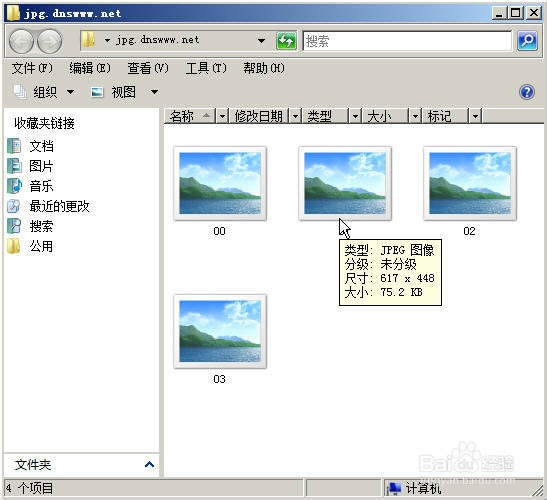
1、1-如图所示,图片无论放多大,都看不到预览图,文件夹当然也是一样了;
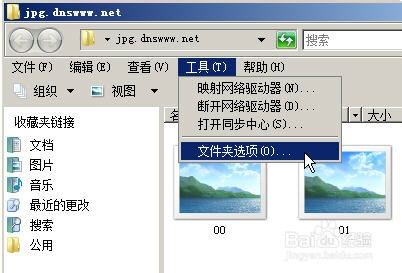
2、2-单击上方“工具(T)”-->再单击“文件夹选项(O)”;
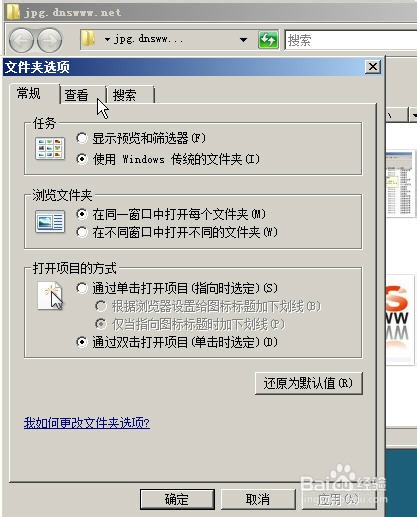
3、3-弹出“文件夹选项”对话框,单击“查看”选项卡;
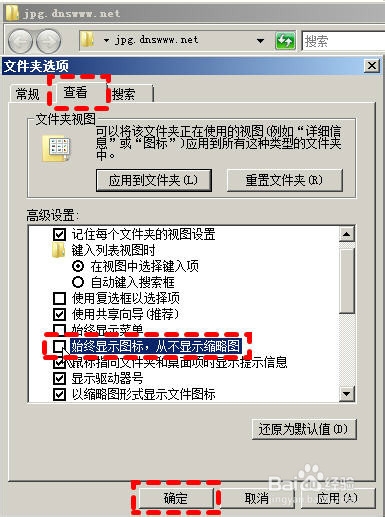
4、4-在“查看”选项卡下,“高级设置:”里找到“始终显示图标,从不显示略缩图”去掉勾选,然后单击“确定”;
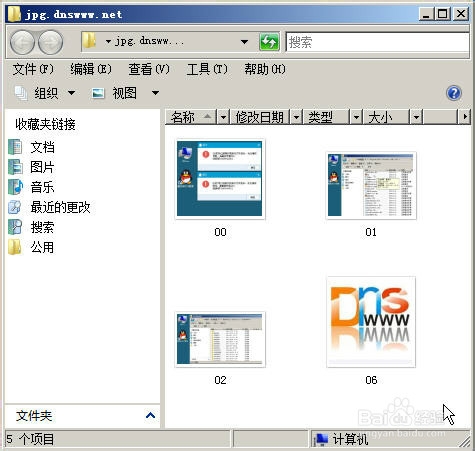
5、5-好了,再看我们的文件夹内jpg图片,全部都显示出来了;
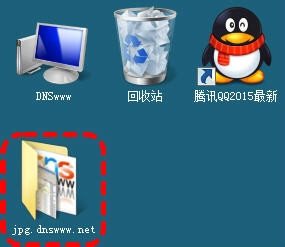
6、6-再看看文件夹图标,也是显示出内含jpg图片的预览图了。至此全部设置完成。
时间:2026-04-23 16:17:24
1、1-如图所示,图片无论放多大,都看不到预览图,文件夹当然也是一样了;
2、2-单击上方“工具(T)”-->再单击“文件夹选项(O)”;
3、3-弹出“文件夹选项”对话框,单击“查看”选项卡;
4、4-在“查看”选项卡下,“高级设置:”里找到“始终显示图标,从不显示略缩图”去掉勾选,然后单击“确定”;
5、5-好了,再看我们的文件夹内jpg图片,全部都显示出来了;
6、6-再看看文件夹图标,也是显示出内含jpg图片的预览图了。至此全部设置完成。
