ps外景婚纱调色教程

 时间:2026-02-12 16:50:16

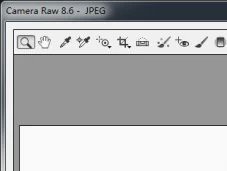
1、首先用Camera Raw打开图片,调一下基本色调走向,色相、饱和度、和明度都调一调
ps外景婚纱调色教程

2、修图,调整图片结构,和比例,加入素材等等,

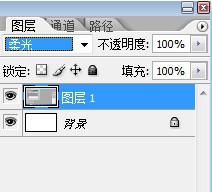
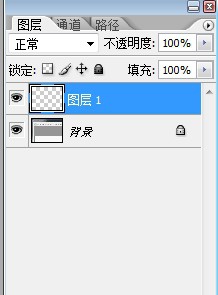
同时打开图层,并复制图层,

混合效果选柔光,降低透明度,适当加些对比度
ps外景婚纱调色教程

ps外景婚纱调色教程

3、加入素材,调整色阶,色彩平衡,使背景和素材融合

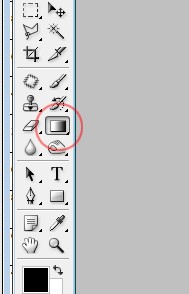
最后做移轴效果,下面是移轴做法

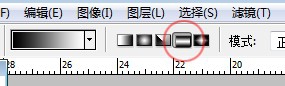
打开渐变工具,选择对称渐变
ps外景婚纱调色教程

ps外景婚纱调色教程

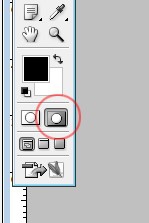
4、按Q键,或者选择快速蒙版,调整到如图,红色区域覆盖人物和主要物体

ps外景婚纱调色教程

ps外景婚纱调色教程

5、然后退出快速蒙版,或者按Q键退出

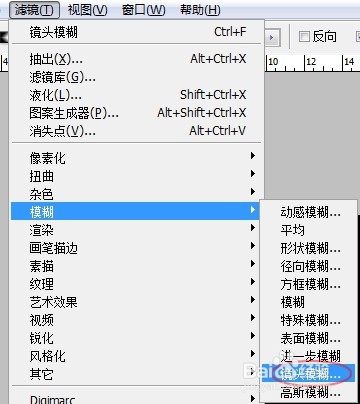
看到出现选区,进入滤镜选择模糊--->镜头模糊,参数默认,确定就可以了,自己动手制作一张对比一下原来的图片看看效果吧
ps外景婚纱调色教程

  • ps怎么为人物添加漂亮饰品?
  • 如何利用ps制作水晶花效果
  • 高原反应怎么预防?
  • photoshop轻松调整头发颜色(ps教程系列)
  • photoshop怎么快速给人物换衣服?
  • 热门搜索
    儿童心理健康手抄报 关于新年的手抄报 新年手抄报图片大全 小学生网络安全手抄报的句子 我的2035年手抄报图片 小学生疫情手抄报 环保英语手抄报 关于劳动节手抄报 拒绝舌尖上的浪费手抄报 庆元旦手抄报图片