如何在U盘安装puppy linux微型操作系统

 时间:2026-02-15 10:46:11

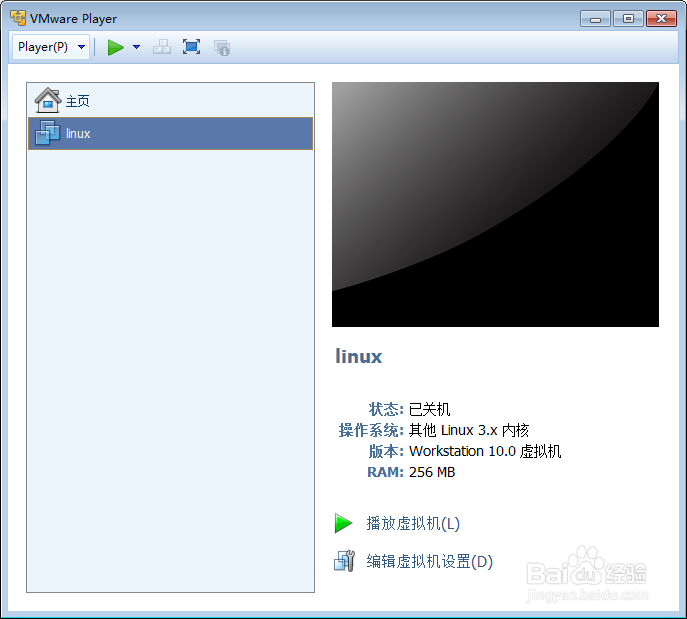
1、首先创建一台虚拟机,并使用刚下载的puppy linux.iso。

下载地址可以再百度上搜索官网。很容易的。

之后就可以运行虚拟机了。
如何在U盘安装puppy linux微型操作系统

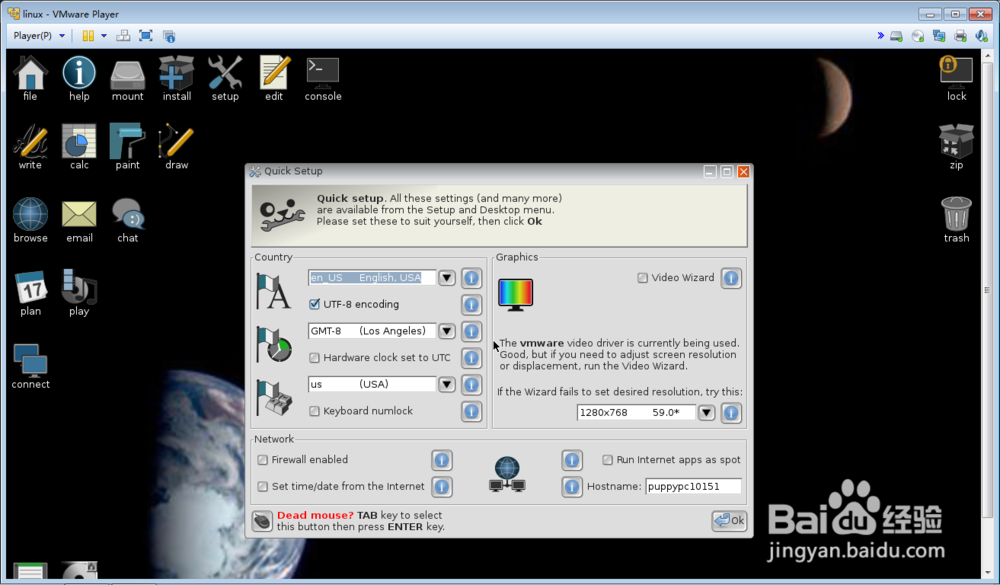
2、进入系统后,进行快速设置。不过这一步没有什么用。

如何在U盘安装puppy linux微型操作系统

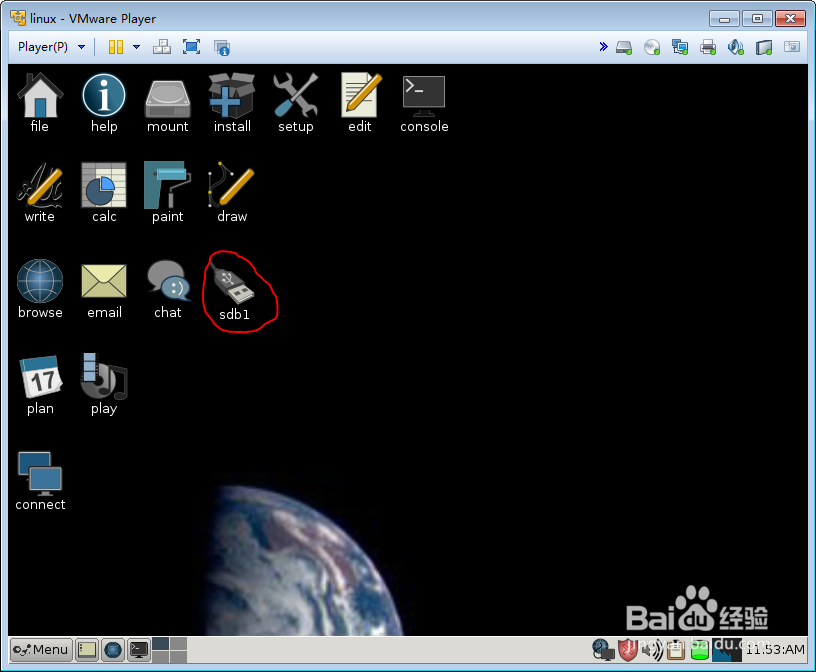
3、点击OK之后,插入需要安装系统的优盘。将U盘与虚拟机链接。

如何在U盘安装puppy linux微型操作系统

4、点击桌面上的install图标。在弹出的窗口,点击USB install。如图所示。

如何在U盘安装puppy linux微型操作系统

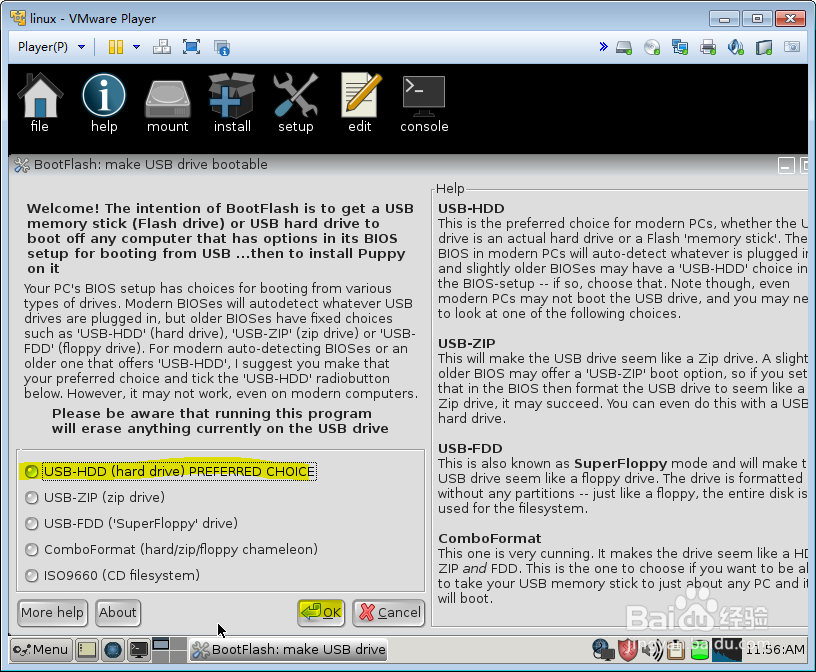
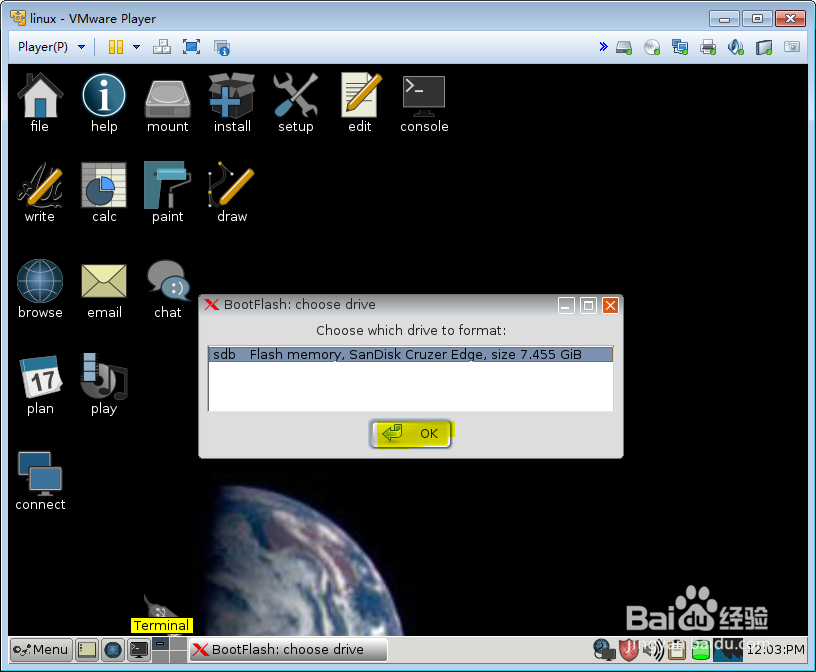
5、在USB安装器中,默认选则USB-HDD,在点击OK

如何在U盘安装puppy linux微型操作系统

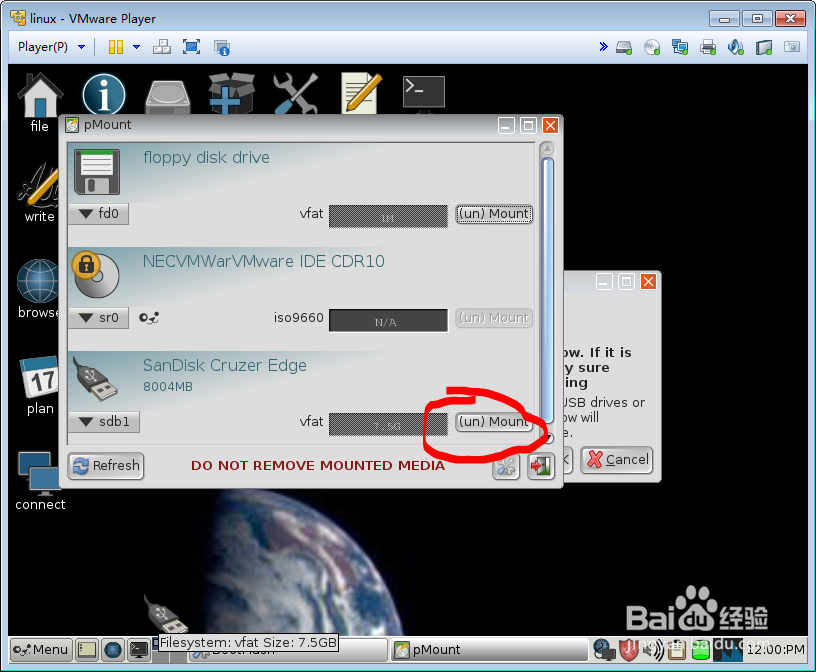
6、根据提示要写取消对U盘的挂载。

如何在U盘安装puppy linux微型操作系统

如何在U盘安装puppy linux微型操作系统

7、最后点击OK。

如何在U盘安装puppy linux微型操作系统

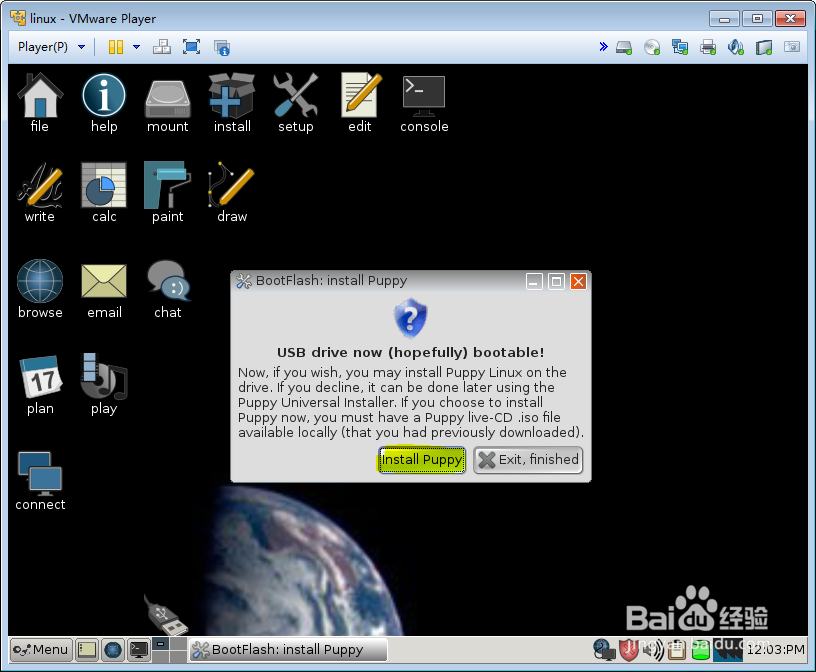
8、再点击安装。

如何在U盘安装puppy linux微型操作系统

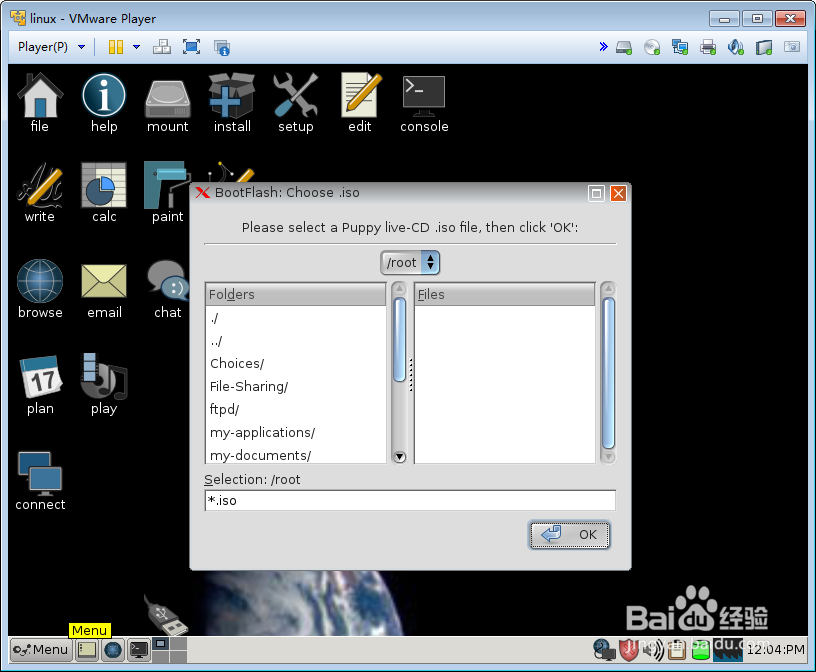
9、找到puppy linux安装镜像。可以从U盘拷贝过来。

如何在U盘安装puppy linux微型操作系统

10、最后便是安装了。一切都很顺利。以后外出就可以将自己搭建好的办公平台随身带上了。安装你需要的软件。

  • win10电脑系统怎么备份
  • dism++怎么用
  • Win10如何备份还原系统
  • 如何去掉输入法前的CH图标
  • win10电脑无法进入系统的解决方法
  • 热门搜索
    文明校园手抄报内容 手抄报设计图 读书节手抄报内容 保护环境手抄报图片 父亲节手抄报 关于普通话的手抄报 课外阅读手抄报 我们的节日手抄报 节能手抄报 阅读手抄报图片大全