如何去掉输入法前的CH图标

 时间:2026-02-15 20:29:28

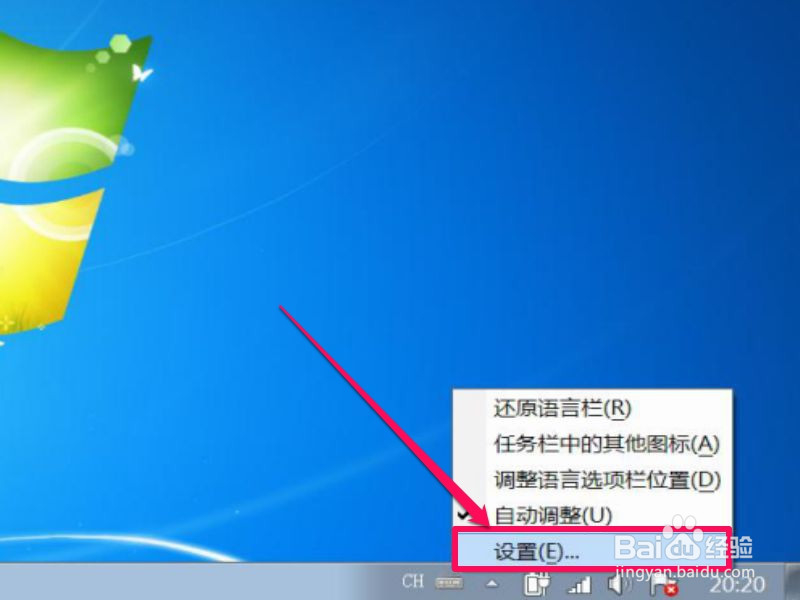
1、      要处理这种问题,进入输入法设置选项窗口,设置一下就行,具体方法,先在任务栏输入法图标上右键,在弹出窗口中选择“设置”。
如何去掉输入法前的CH图标

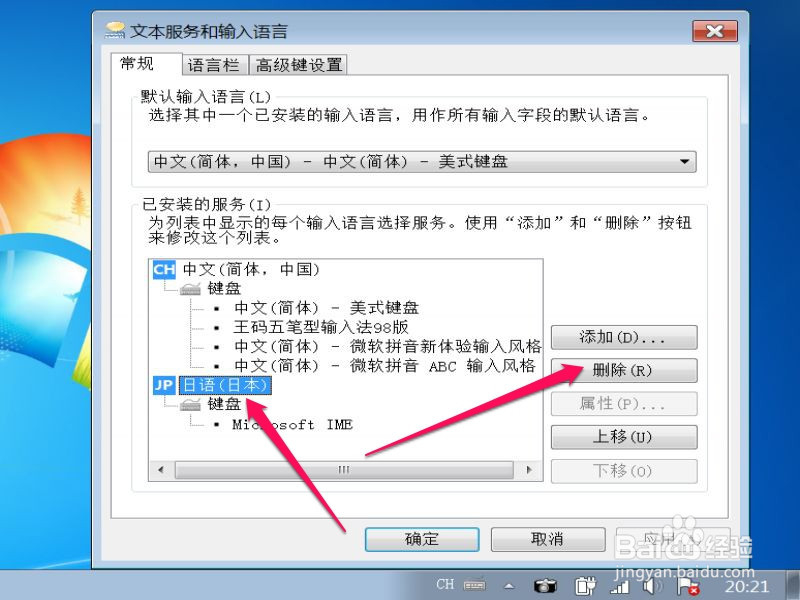
2、      进入输入法设置窗口,发现多了个日语输入法,可能是修复乱码时,不慎增加的,选择这一项,将其删除。
如何去掉输入法前的CH图标

3、      我用的是五笔输入法,其它微软拼音,微软ABC都没什么用,也同样删除。

如何去掉输入法前的CH图标

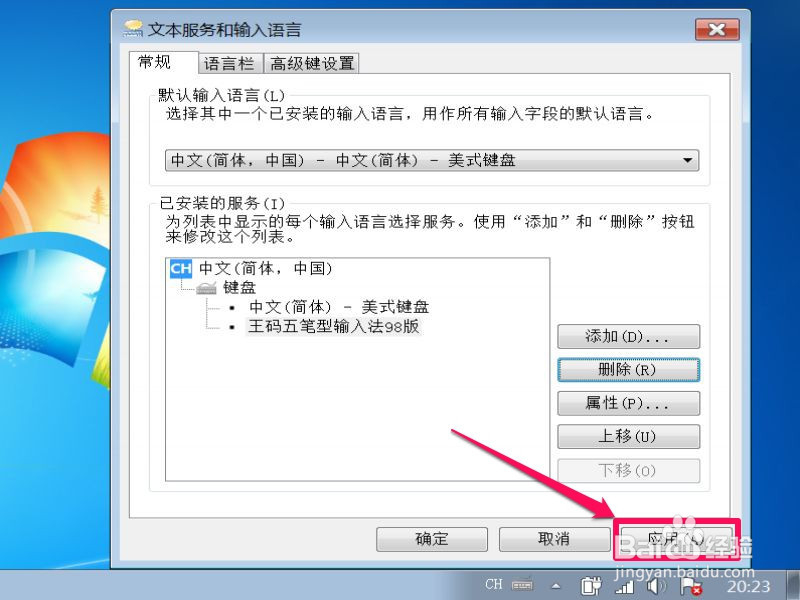
4、      该删除的都删除了,要生效,点击“应用”按钮。

如何去掉输入法前的CH图标

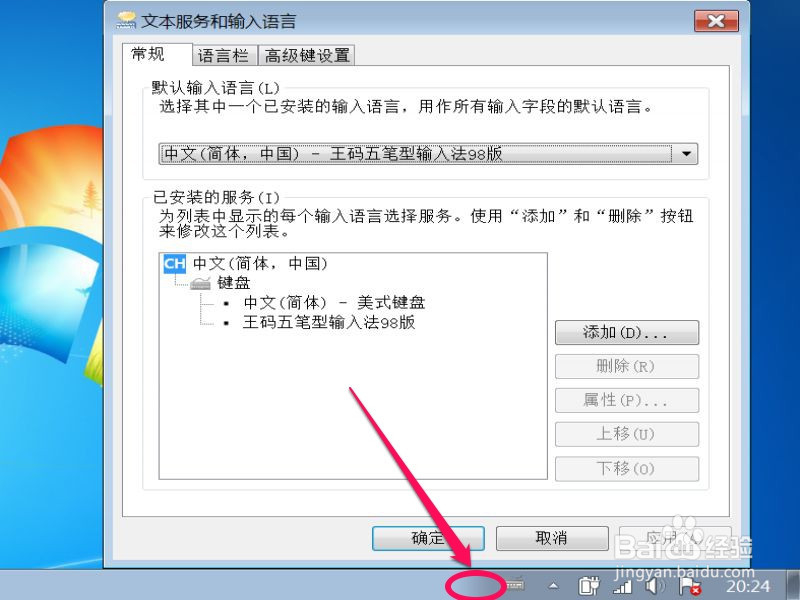
5、       点了应用后,马上可以见到结果,那个CH图标就没有了,如果还有,重启一次电脑。
如何去掉输入法前的CH图标

6、      如果输入法中只有一个五笔输入法,没有美式键盘,也会出现CH图标,必须把美式键盘添加进来才行。

如何去掉输入法前的CH图标

7、      点击添加后,找到中文(简体,中国),再打开其下的键盘,勾选“中文 (简体)-美式键盘”这一项,确定,就添加成功,CH图标也就解决了。

如何去掉输入法前的CH图标

  • win10任务栏如何找输入法
  • 如何解决输入法图标消失不见?
  • 电脑字体颜色太浅怎么调黑
  • 搜狗五笔状态栏隐藏了如何再打开属性设置?
  • 如何调整搜狗输入法候选窗口的位置?
  • 热门搜索
    经典诵读手抄报 植树节的手抄报 植树节手抄报内容 讲文明树新风手抄报 珍爱生命手抄报 关于爱国的手抄报 手抄报边框 说普通话写规范字手抄报 手抄报 关于六一儿童节的手抄报