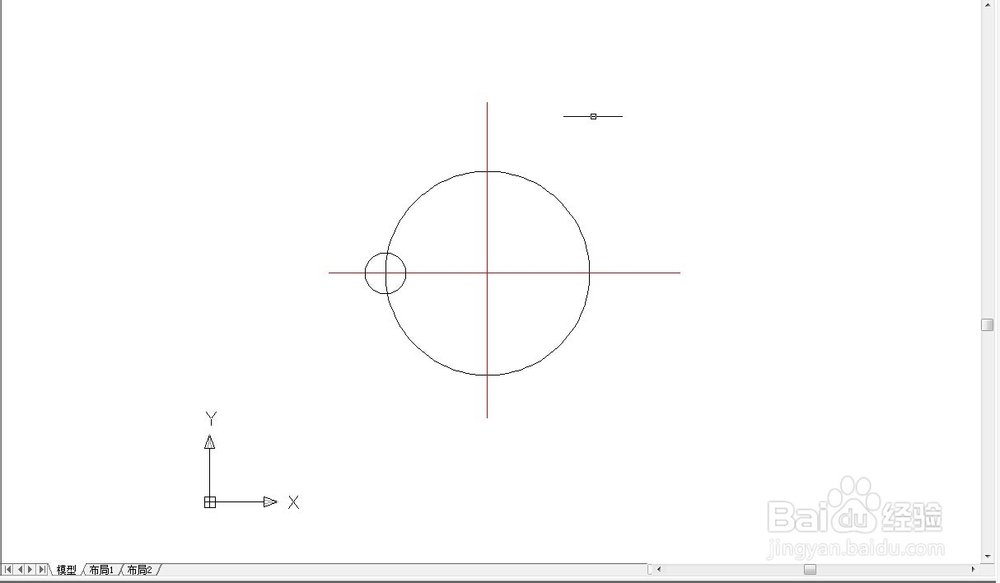
1、 如图所示,小编要将那个大圆外上的小圆绘制为6个并且均匀的分布在大圆四周就需要用到环形阵列操作。
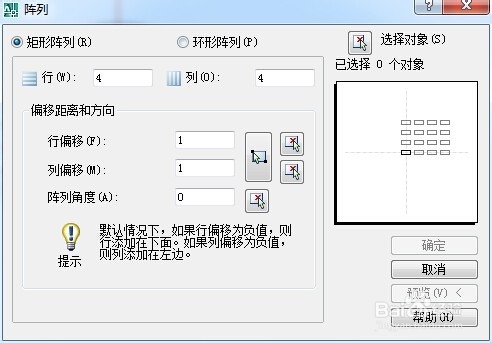
2、单击“阵列”工具按钮,打开“阵列”对话框。
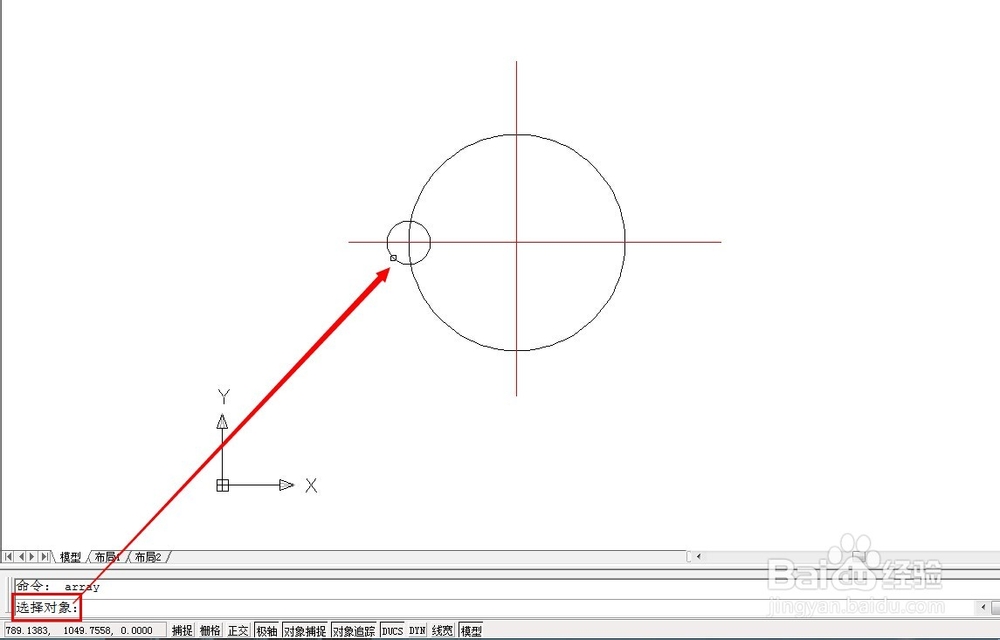
3、单击“选择对象”工具按钮,选择小圆作为要阵列的源对象,按Enter键确认。
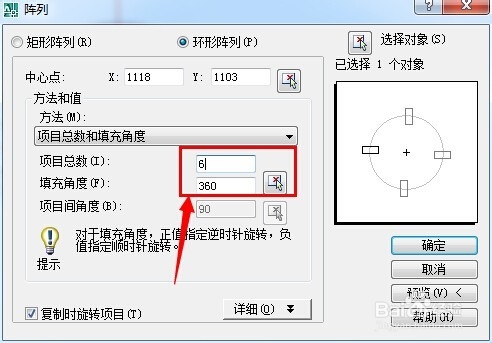
4、在“阵列”对话框中选择“环形阵列”单选框。
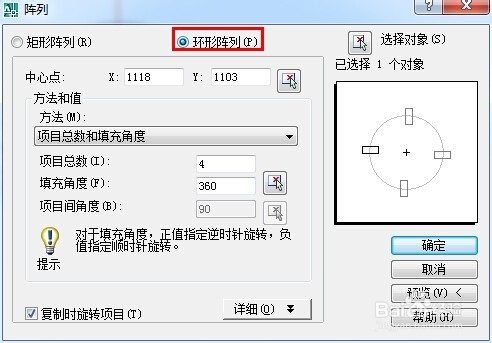
5、在“方法和值”选项组中,指定环形阵列的方法为“项目总数和填充角度项目”,总数为6,填充角度为360,如图所示。
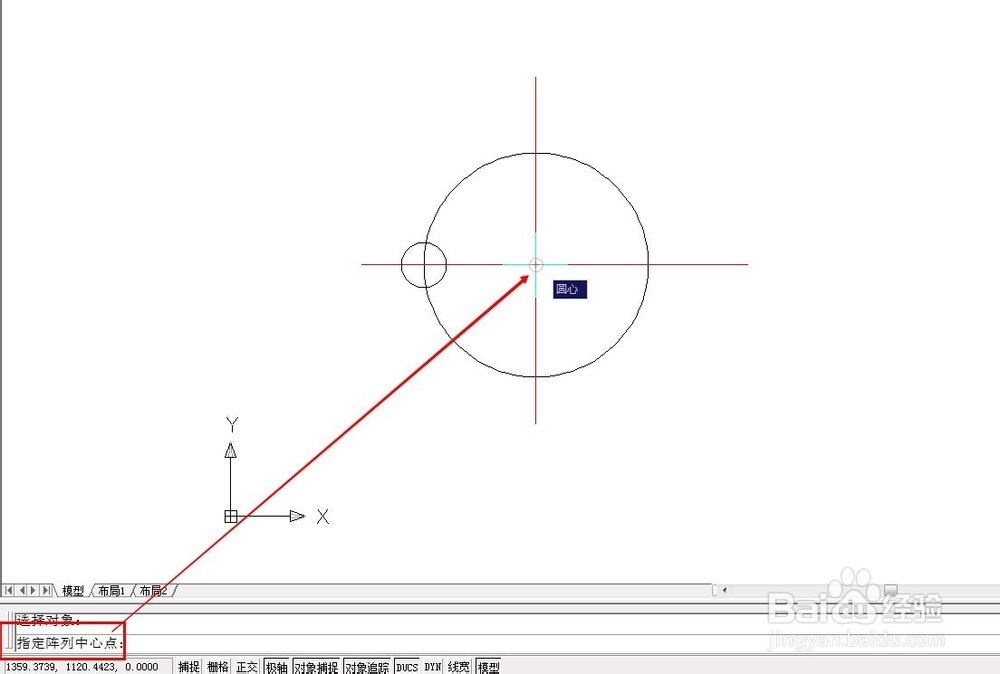
6、单击“选择中心点”工具按钮,在图形中选择大圆的圆心作为中心点。
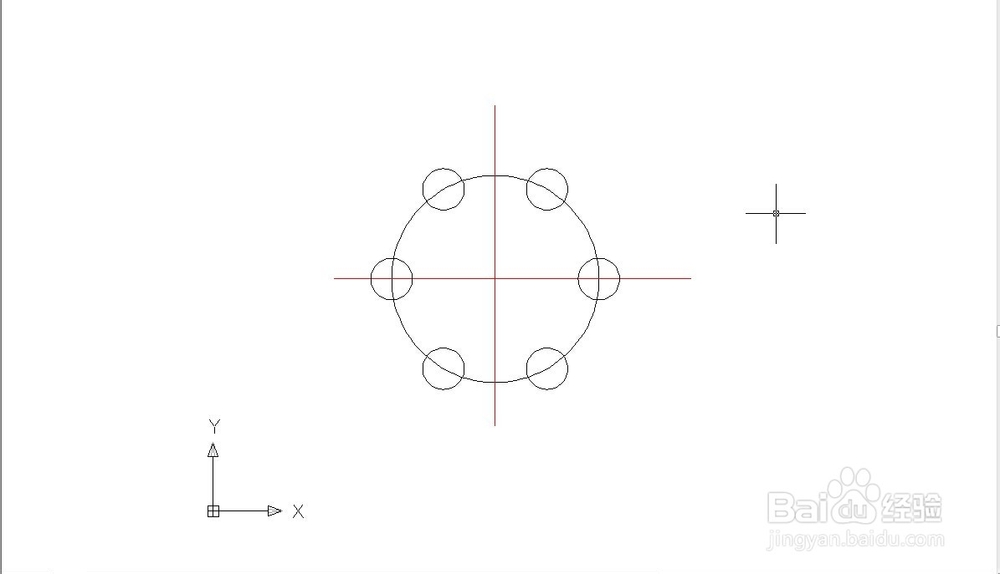
7、单击“确定”按钮,完成阵列操作。
时间:2026-04-24 12:04:18
1、 如图所示,小编要将那个大圆外上的小圆绘制为6个并且均匀的分布在大圆四周就需要用到环形阵列操作。
2、单击“阵列”工具按钮,打开“阵列”对话框。
3、单击“选择对象”工具按钮,选择小圆作为要阵列的源对象,按Enter键确认。
4、在“阵列”对话框中选择“环形阵列”单选框。
5、在“方法和值”选项组中,指定环形阵列的方法为“项目总数和填充角度项目”,总数为6,填充角度为360,如图所示。
6、单击“选择中心点”工具按钮,在图形中选择大圆的圆心作为中心点。
7、单击“确定”按钮,完成阵列操作。
