1、打开AutoCAD软件,在软件界面的下方可以看到“对象捕捉”选项按钮,注意不是“对象捕捉”,不是前面的“捕捉”
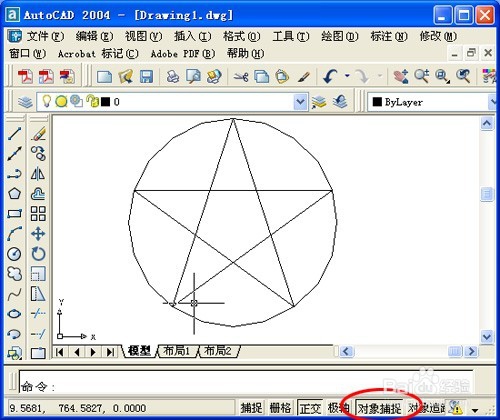
2、用鼠标右键单击“对象捕捉”按钮,在弹出的下拉菜单中选择“设置”选项

3、在弹出的“草图设置”窗口中的“对象捕捉”中,我们可以看到各种捕捉对象的选项框
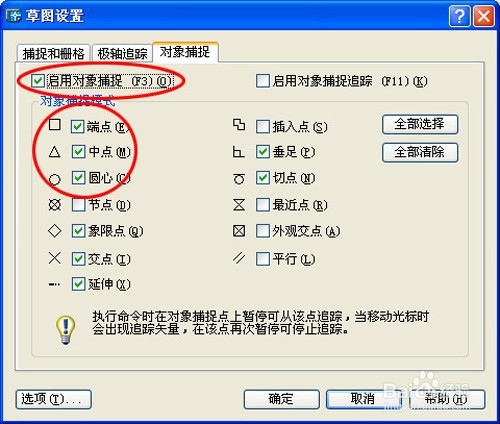
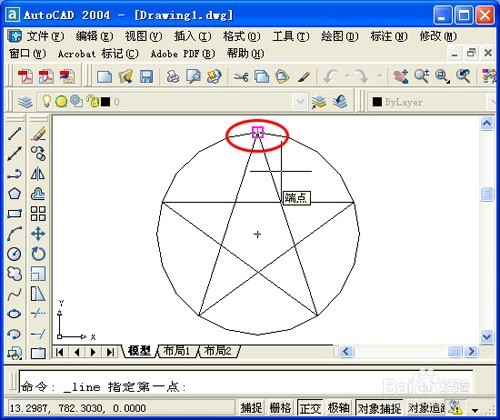
4、用“端点”、“中点”、“圆心”三个捕捉对象为例,我们来具体了解一下对象捕捉功能。在左面的画线按钮单击鼠标左键,然后将鼠标移动到图中的端点位置,这时在所选端点位置会出现对象捕捉端点标记(方框)图标,单击鼠标左键即可选中该端点
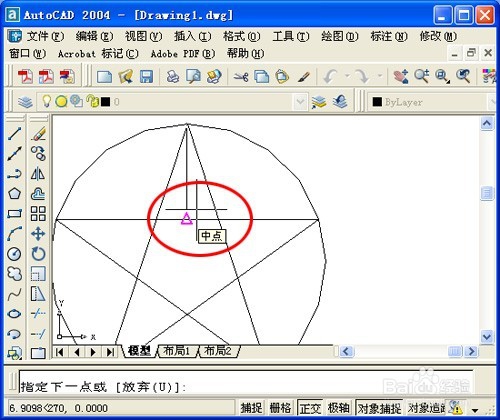
5、将鼠标移到如图所示直线中点,这时在所选中点位置会出现对象捕捉“中点标记”(三角)图标,单击鼠标左键即可选中该中点
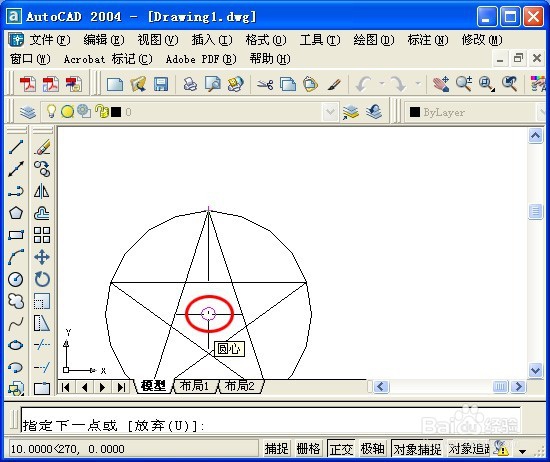
6、将鼠标移到如图所示圆心位置,这时在所选位置会出现对象捕捉“圆心标记”(圆形)图标,单击鼠标左键即可选中该圆心
7、同样,我们可以应用其他对象捕捉图标,从而可以很方便的完成绘图任务,当然,当我们不需要使用对象捕捉功能时,我们就可以单击“对象捕捉”按钮关上此功能
