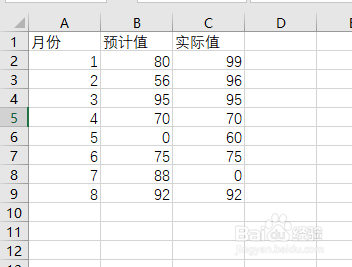
1、如下图所示,excel表格中本来有三列数据,现在我们想在每列数据的左侧都插入一个新列,当然我们一列一列插入是可以实现的,但效率低。
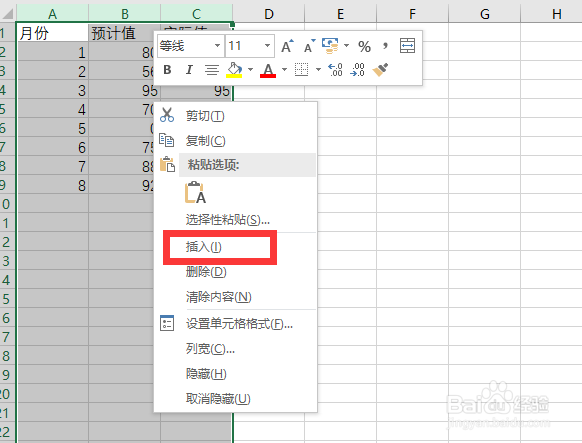
2、我们按住ctrl键,选中需要插入新列的现有列,然后点鼠标右键,选择【插入】
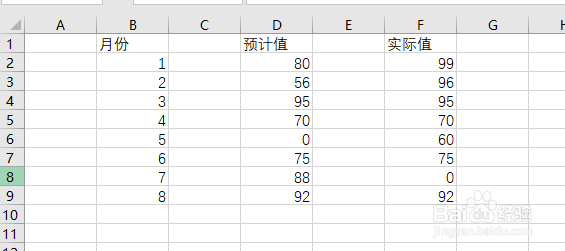
3、这样就实现了列的批量插入,效果如下图所示。
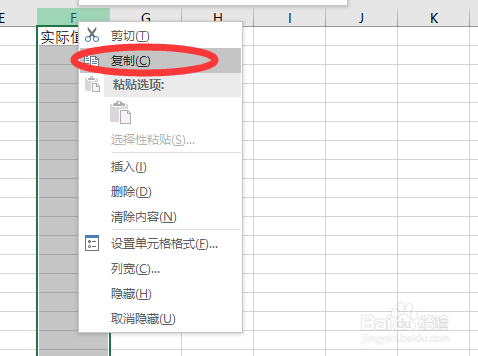
4、如果要将数据批量粘贴到多个单元格或列,则先选中源数据,点复制。
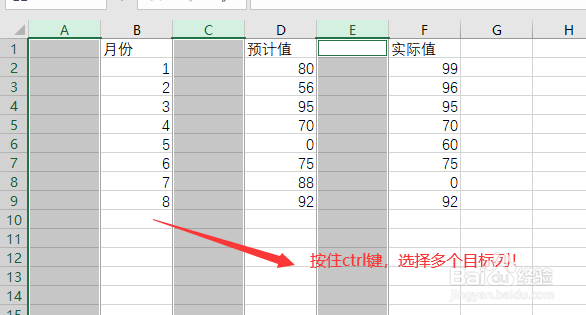
5、然后再按住ctrl键,选中要粘贴的多个目标列。
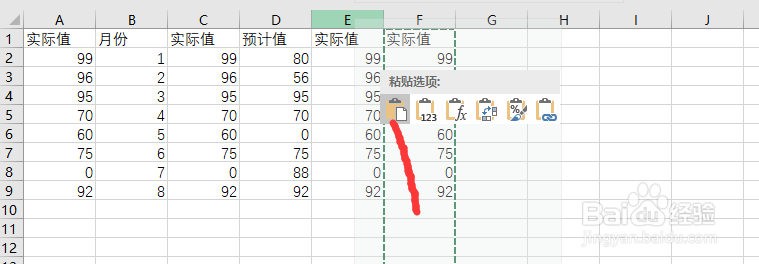
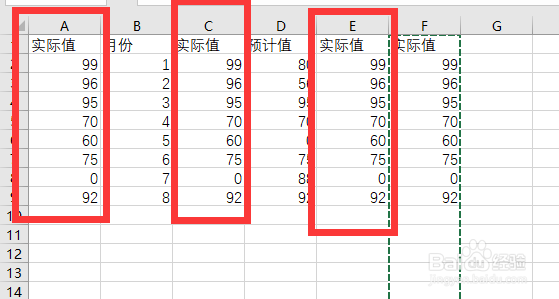
6、再点【粘贴】,这样就实现了数据的批量粘贴。
时间:2026-04-30 01:46:00
1、如下图所示,excel表格中本来有三列数据,现在我们想在每列数据的左侧都插入一个新列,当然我们一列一列插入是可以实现的,但效率低。
2、我们按住ctrl键,选中需要插入新列的现有列,然后点鼠标右键,选择【插入】
3、这样就实现了列的批量插入,效果如下图所示。
4、如果要将数据批量粘贴到多个单元格或列,则先选中源数据,点复制。
5、然后再按住ctrl键,选中要粘贴的多个目标列。
6、再点【粘贴】,这样就实现了数据的批量粘贴。
