1、打开表格,选中需要粘贴的区域。

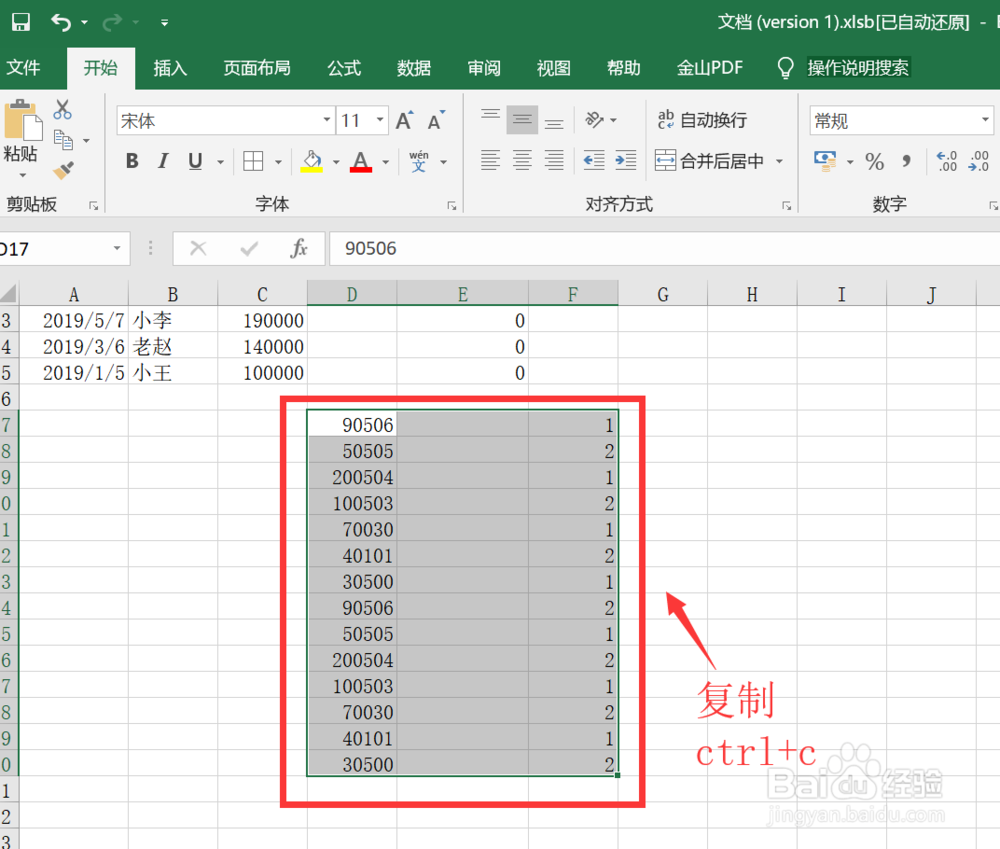
2、键盘按住CTRL加c。
3、光标放在需要复制的地方,在开始选项卡内,点击粘贴下面的小三角,点击底部选择性粘贴。

4、界面跳转,勾选底部的跳过空单元,点击最底下的确定图标。

5、此时数据就完美的被隔行黏贴到表格中。

6、现在将底部多余的选项选中,右击选择清除内容。
编辑完成以后,不要忘记点击左上角的保存图标。

时间:2026-04-24 01:26:56
1、打开表格,选中需要粘贴的区域。
2、键盘按住CTRL加c。
3、光标放在需要复制的地方,在开始选项卡内,点击粘贴下面的小三角,点击底部选择性粘贴。
4、界面跳转,勾选底部的跳过空单元,点击最底下的确定图标。
5、此时数据就完美的被隔行黏贴到表格中。
6、现在将底部多余的选项选中,右击选择清除内容。
编辑完成以后,不要忘记点击左上角的保存图标。
