AutoCAD2018怎么快速在三角形里面画相切圆

 时间:2026-02-14 11:57:12

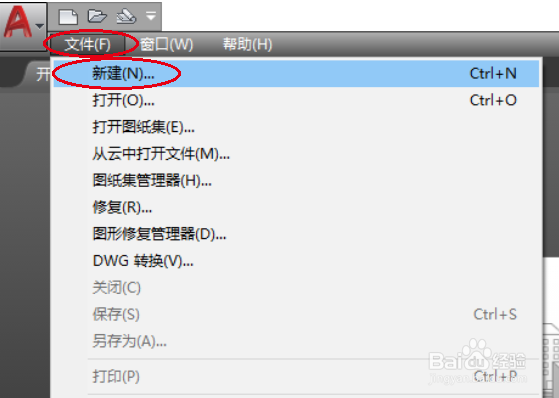
1、点击桌面上的AutoCAD2018软件图标,打开CAD2018绘图软件后,点下左上角的“文件”,找到里面的“新建”。
AutoCAD2018怎么快速在三角形里面画相切圆

2、点“新建”,选择合适的模板,新建一个如图所示的绘图界面,任意绘制一个如图所示的三角形。

AutoCAD2018怎么快速在三角形里面画相切圆

3、在菜单栏里面找到“绘图”,点开找到“圆”,在圆下面找到“相切、相切、相切”。

AutoCAD2018怎么快速在三角形里面画相切圆

4、点“相切、相切、相切”,这时候提示“指定圆上的第一个点”,在三角形一条边上点下。

AutoCAD2018怎么快速在三角形里面画相切圆

5、接着提示“指定圆上的第二个点”,在三角形第二条边上点下。

AutoCAD2018怎么快速在三角形里面画相切圆

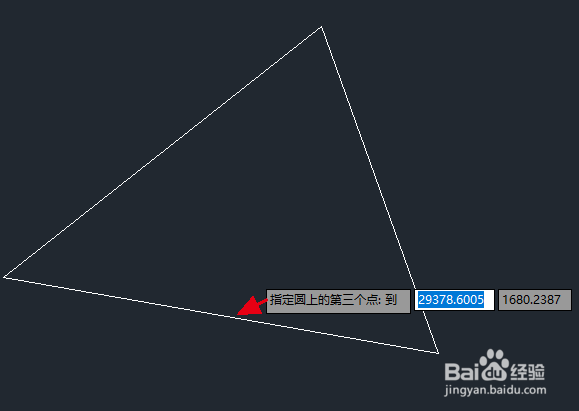
6、最后提示“指定圆上的第三个点”,在三角形第三条边上点下。

AutoCAD2018怎么快速在三角形里面画相切圆

7、最终一个相切圆的效果图如图所示。

AutoCAD2018怎么快速在三角形里面画相切圆

  • CAD三维造型如何造六棱锥
  • cad怎么找圆心点
  • cad2012中如何进行矩形阵列
  • cad如何制作圆形拼花图案
  • 在CAD中调用【矩形】命令的三种方法?
  • 热门搜索
    西游记手抄报 校园安全手抄报内容 民族团结手抄报内容 消防手抄报 关于读书的手抄报 遨游汉字王国的手抄报的图片 安全教育手抄报内容 成长手抄报 关于党的手抄报 六一儿童节的手抄报