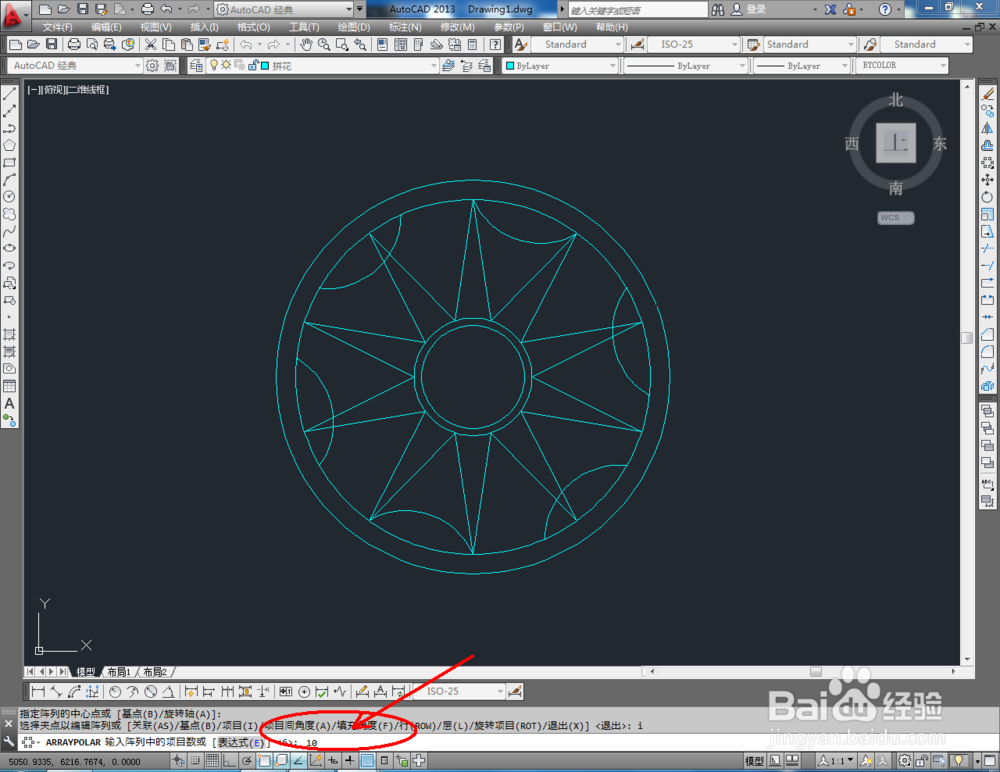
cad如何制作圆形拼花图案

 时间:2026-02-14 06:03:12

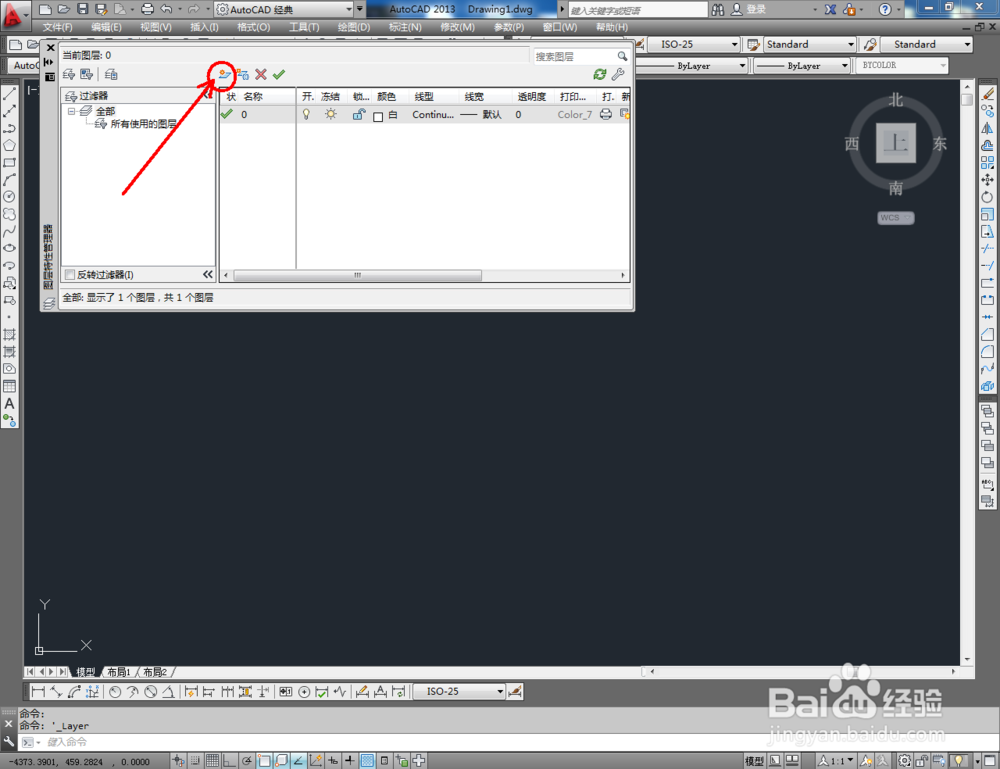
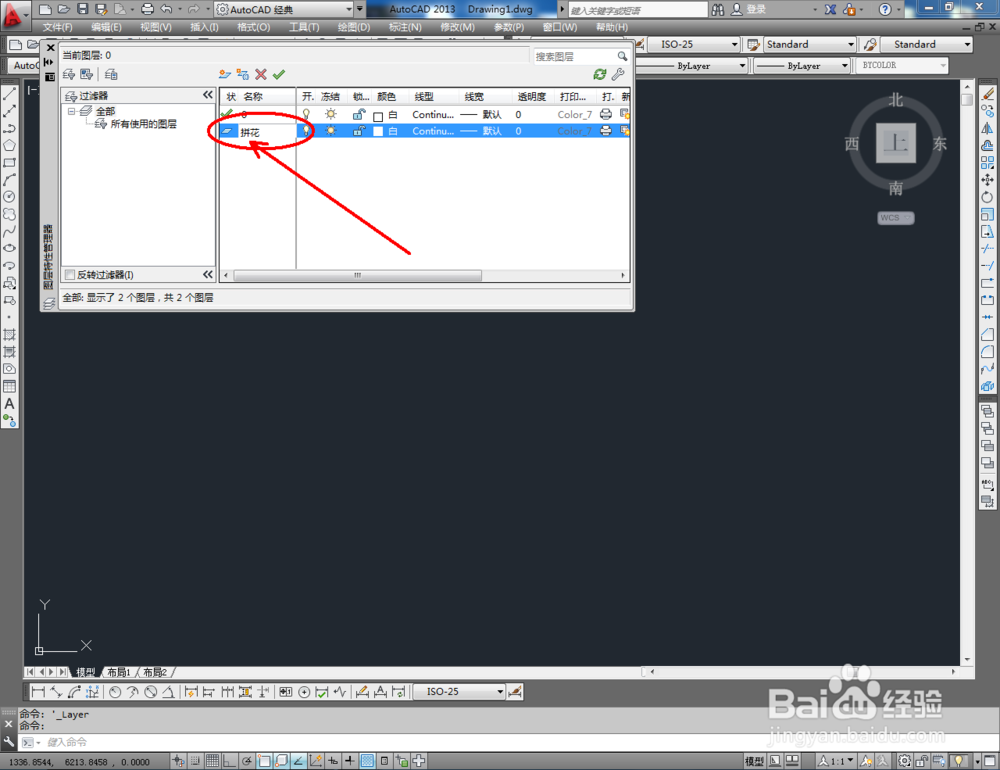
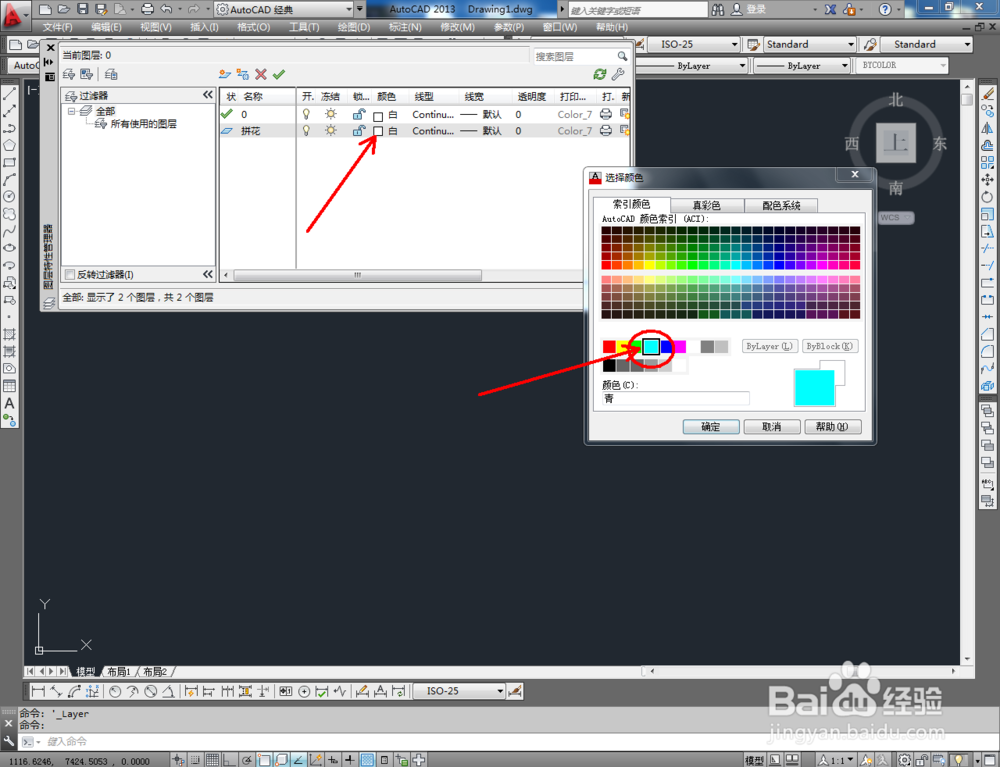
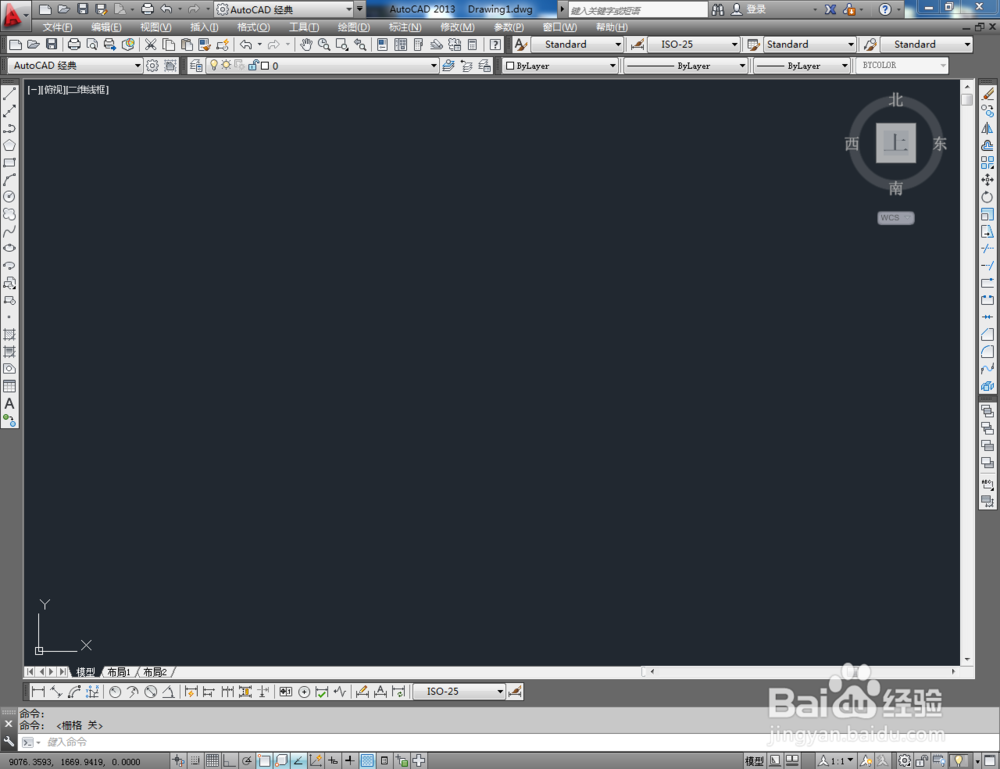
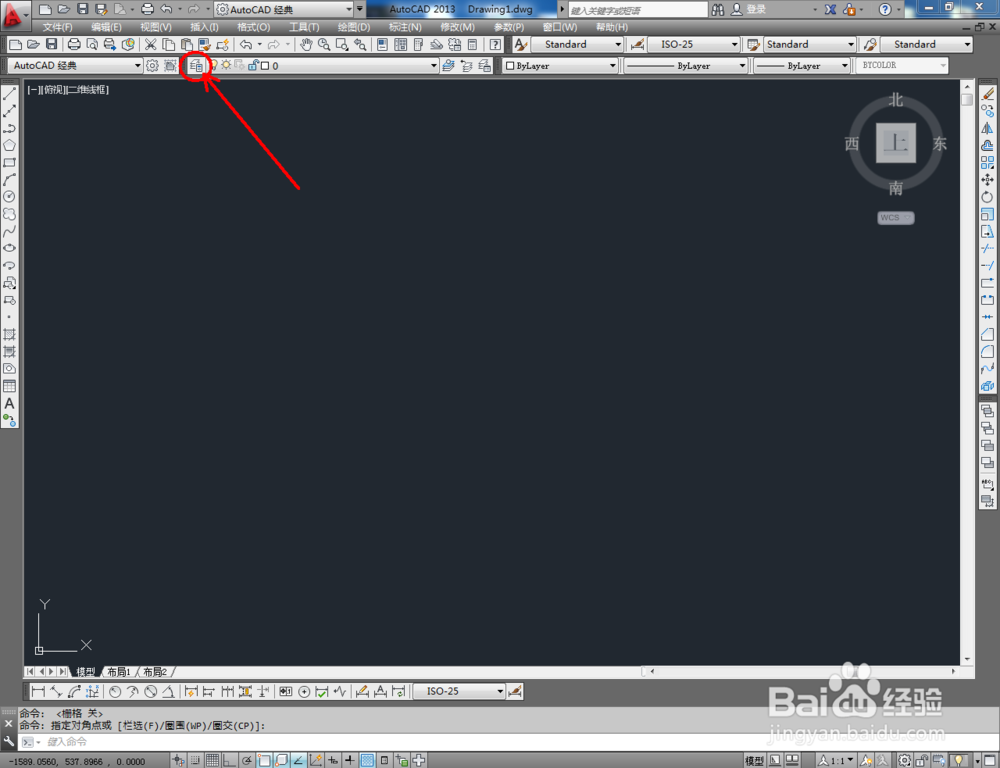
1、打开AutoCAD 2013软件,点击【图层特性管理器】,点击【新建图层】,将图层命名为:圆形拼花。点击色块,按图示设置一个图层颜色,完成圆形拼花图层的设置(如图所示);
cad如何制作圆形拼花图案

cad如何制作圆形拼花图案

cad如何制作圆形拼花图案

cad如何制作圆形拼花图案

cad如何制作圆形拼花图案

cad如何制作圆形拼花图案

cad如何制作圆形拼花图案

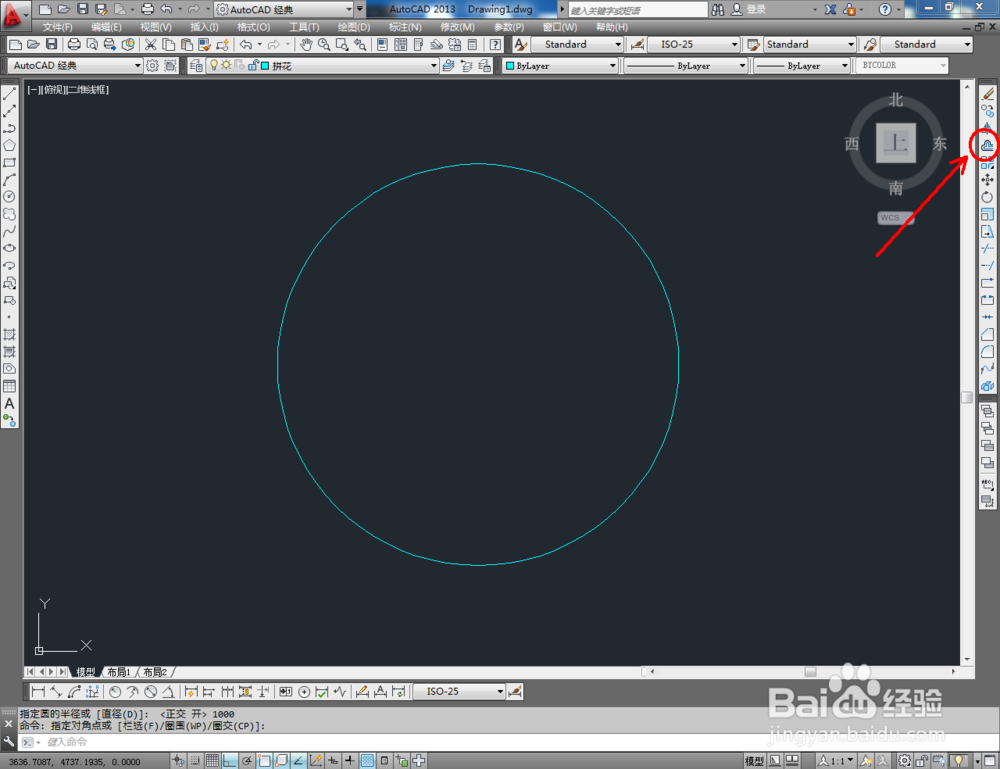
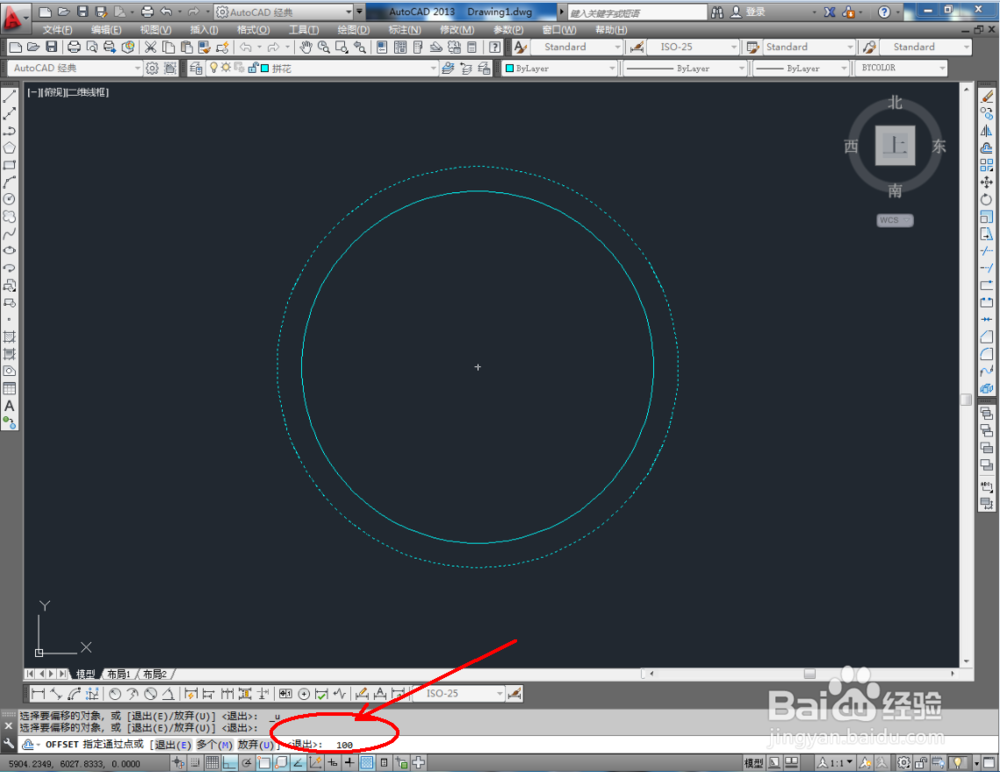
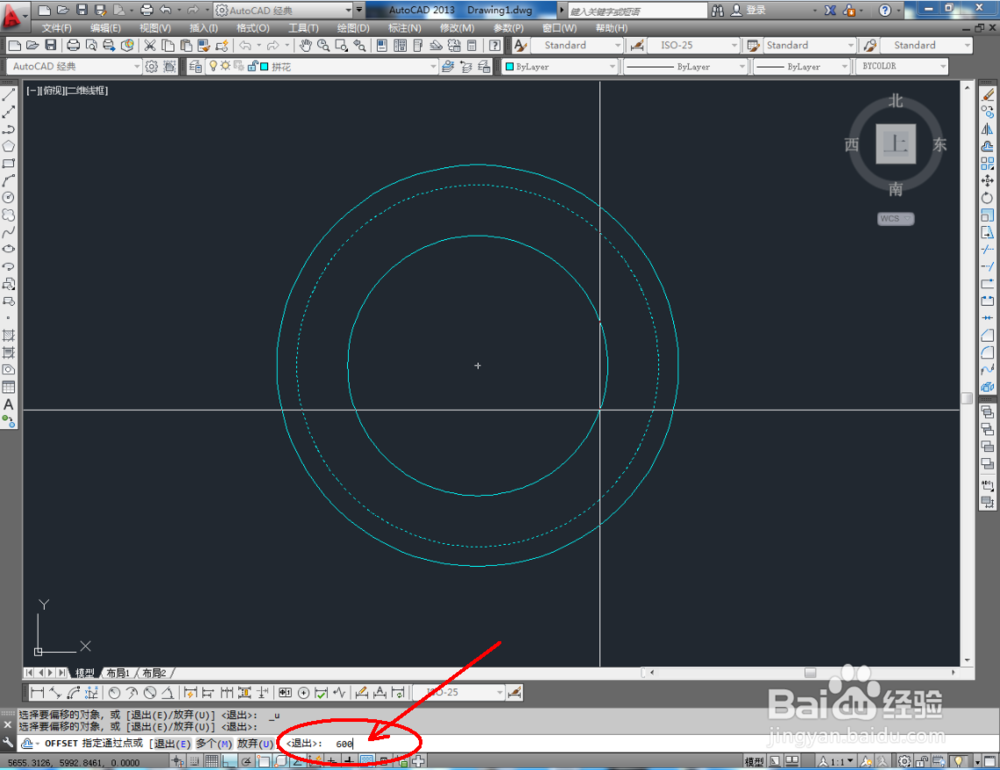
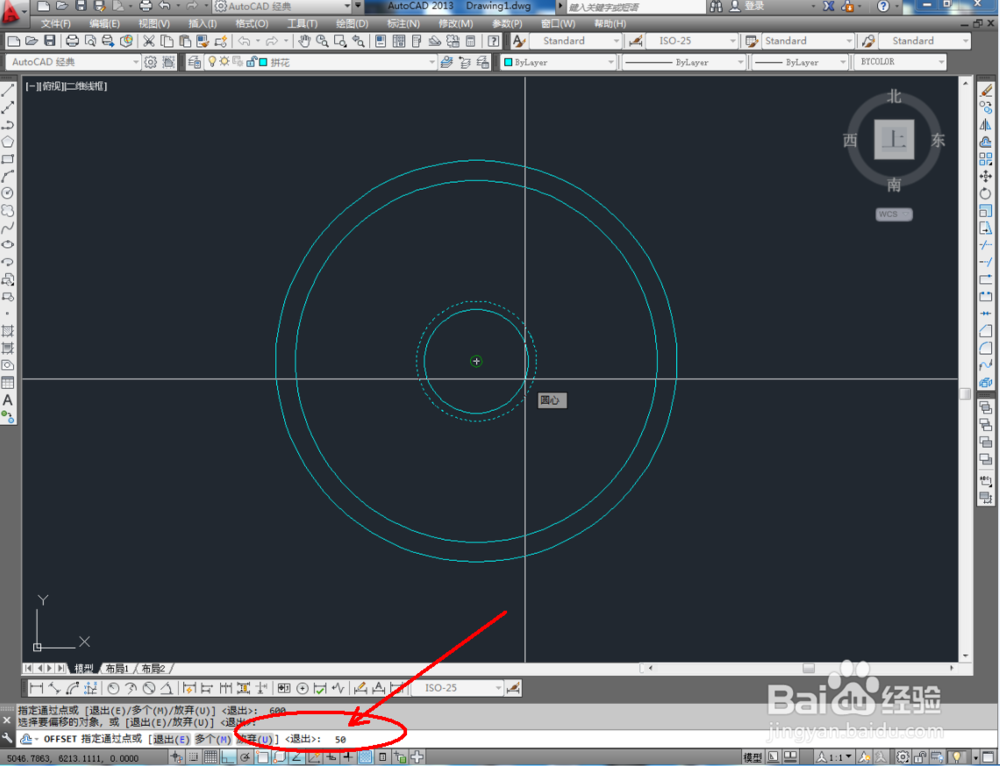
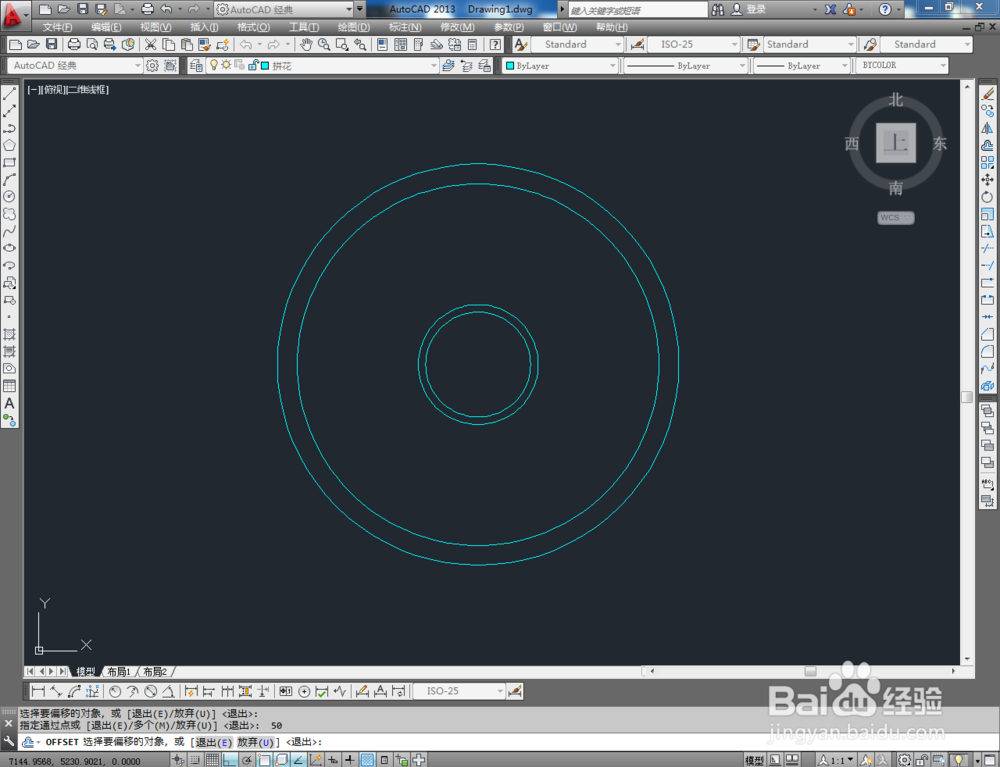
2、点击【圆工具】,按图示在作图区域绘制一个半径为1000mm的圆形图案。点击右边工具栏中的【偏移】,按图示参数对图案进行三次偏移操作(如图所示);

cad如何制作圆形拼花图案

cad如何制作圆形拼花图案

cad如何制作圆形拼花图案

cad如何制作圆形拼花图案

cad如何制作圆形拼花图案

cad如何制作圆形拼花图案

cad如何制作圆形拼花图案

cad如何制作圆形拼花图案

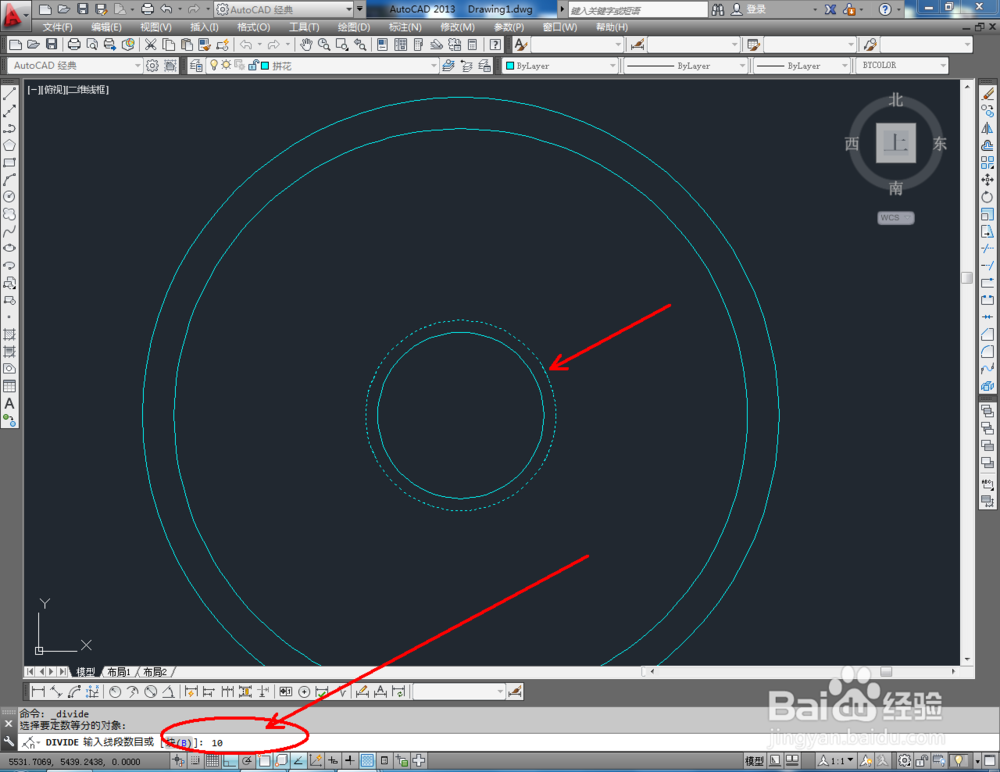
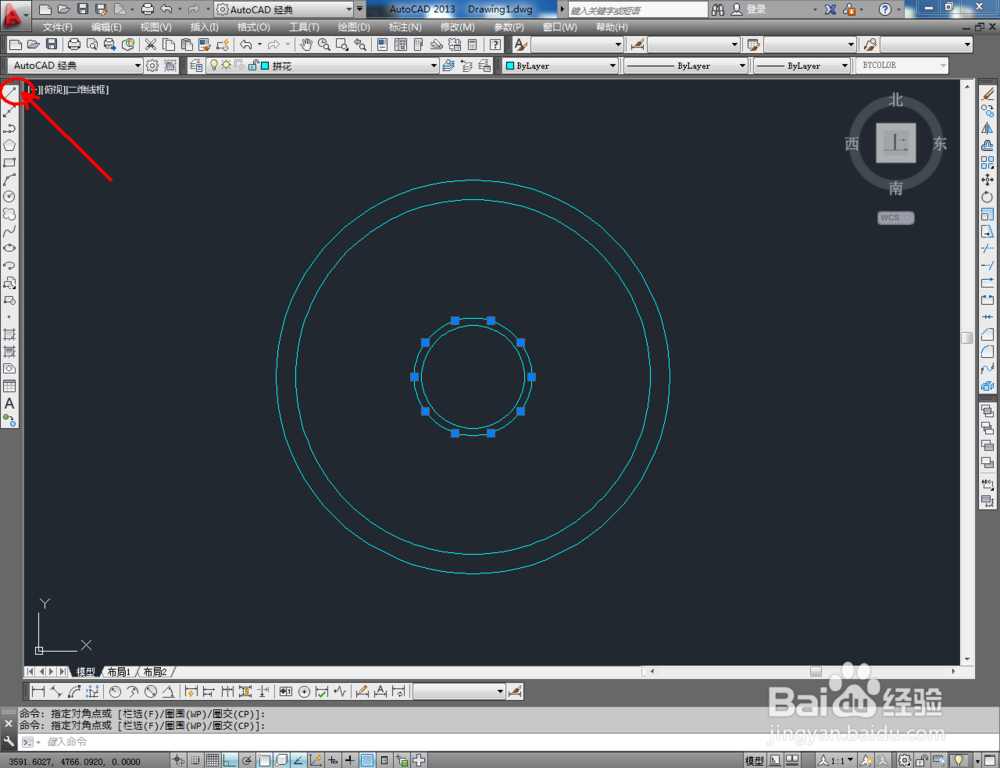
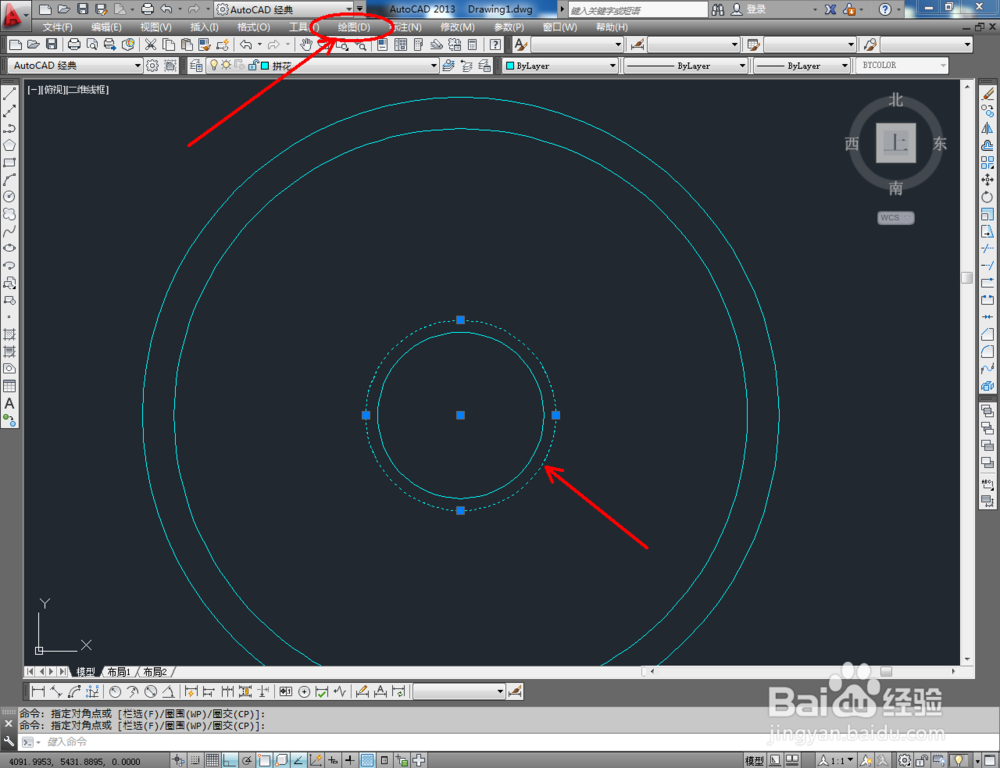
3、点击【绘图】-【点】-【定数等分】,拾取图示圆形图案后,在命令栏输入数值:10,制作出图案上的10个等分点。点击【直线工具】,按图示绘制两条直线线段(如图所示);
cad如何制作圆形拼花图案

cad如何制作圆形拼花图案

cad如何制作圆形拼花图案

cad如何制作圆形拼花图案

cad如何制作圆形拼花图案

cad如何制作圆形拼花图案

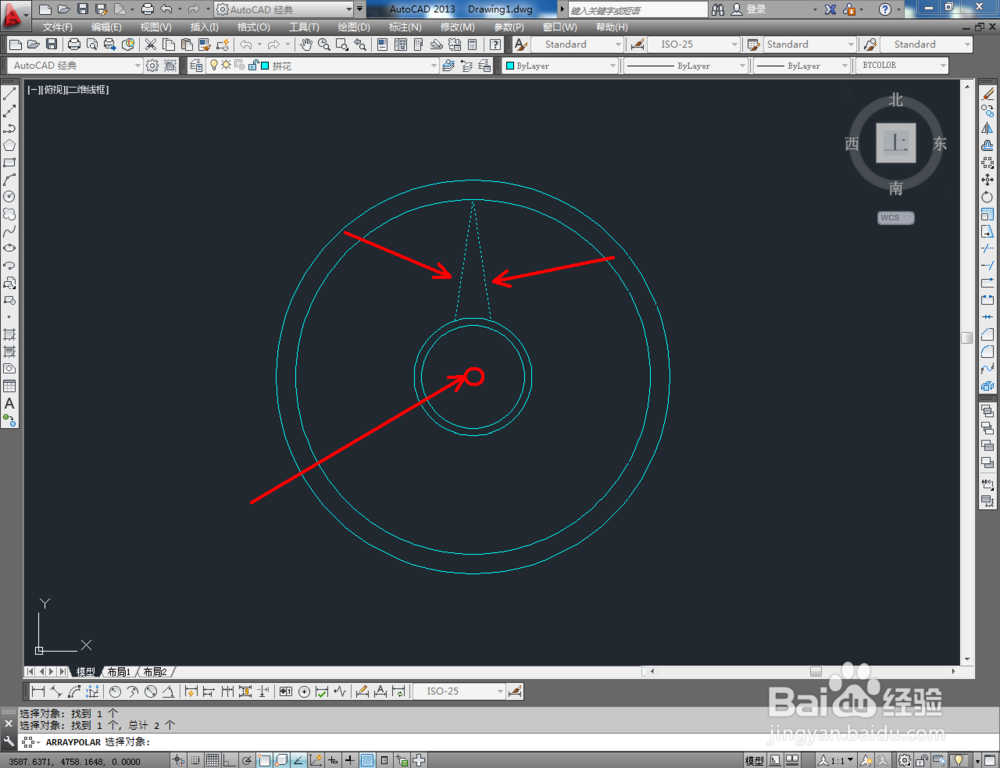
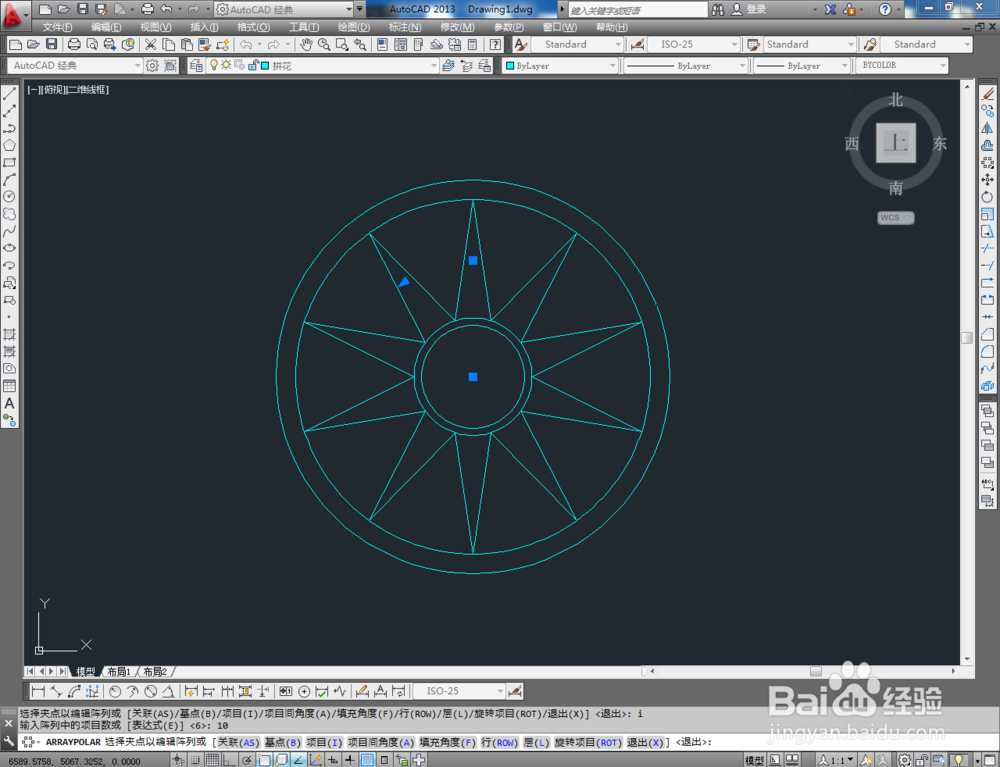
4、点击右边工作区中的【环形阵列】,拾取需要阵列的两条线段并按下空格键后,在命令栏中输入:i并按下空格键确定,输入数值:10,以圆心为基点,进行环形阵列操作(如图所示);

cad如何制作圆形拼花图案

cad如何制作圆形拼花图案

cad如何制作圆形拼花图案

cad如何制作圆形拼花图案

cad如何制作圆形拼花图案

5、点击【圆弧工具】,按图示绘制出一个圆弧图案后,点击【环形阵列】同样阵列出10个相同的圆弧图案。到这里,我们的拼花图案便制作完成了。

cad如何制作圆形拼花图案

cad如何制作圆形拼花图案

cad如何制作圆形拼花图案

cad如何制作圆形拼花图案

cad如何制作圆形拼花图案

cad如何制作圆形拼花图案

cad如何制作圆形拼花图案

  • AutoCAD2012:[10]如何绘制多线和创建多线样式
  • cad圆角快捷键
  • cad五边形怎么画
  • CAD如何设置多线样式
  • AutoCAD怎么填充图形为渐变彩色
  • 热门搜索
    交通安全手抄报花边 我爱红领巾手抄报 法在我心中手抄报 创建平安校园手抄报 端午节的手抄报 简单 手抄报边框设计图大全 小学生中国梦手抄报 手抄报的边框 小学生电子手抄报 环境手抄报内容