如何用PS快速设计纹理背景

 时间:2024-10-14 10:38:51

1、打开PS,按ctrl+N新建空白背景,设置分辨率为72,颜色模式为RGB模式,如图

如何用PS快速设计纹理背景

2、按D键恢复前景色为黑色,背景色为白色,选择滤镜,渲染,云彩,如图

如何用PS快速设计纹理背景

3、复制背景副本,叠加,如图

如何用PS快速设计纹理背景

4、选择滤镜,龟裂缝,设置裂缝间距为15,裂缝深度为6,点击确定,如图

如何用PS快速设计纹理背景

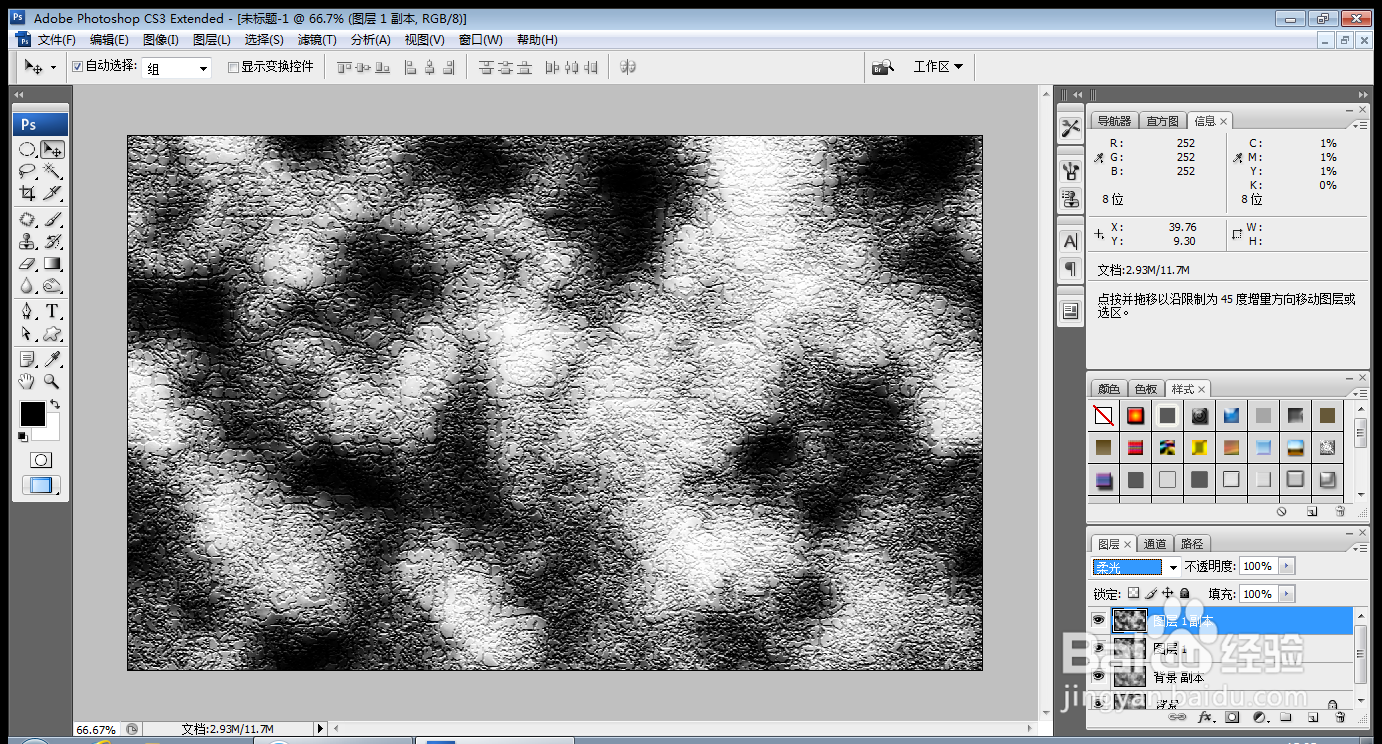
5、再次复制图层副本,柔光,如图

如何用PS快速设计纹理背景

6、选择滤镜,风格化,风的命令,如图

如何用PS快速设计纹理背景

7、再次执行滤镜,风格化,风的命令,如图

如何用PS快速设计纹理背景

8、设置图层混合模式为柔光,如图

如何用PS快速设计纹理背景

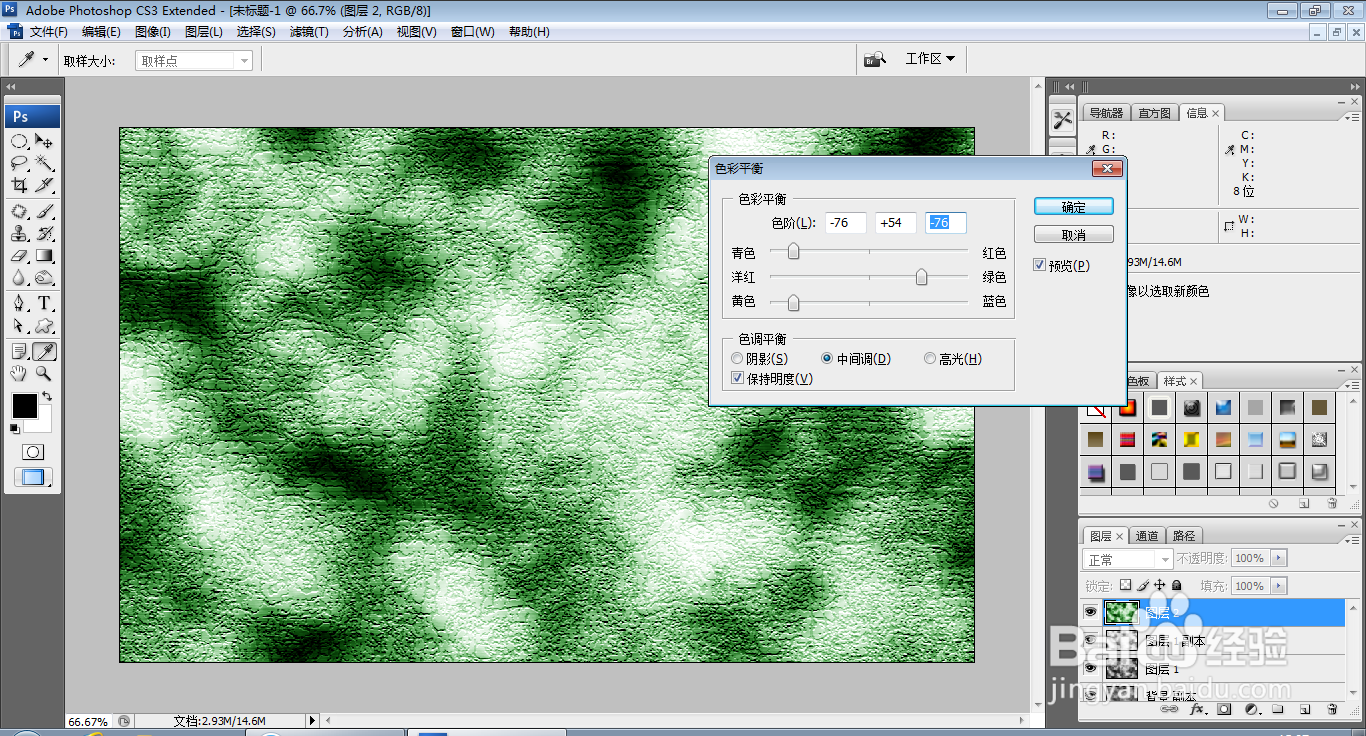
9、按ctrl+alt+衡痕贤伎shift+E盖印图层,选择图像,调整,色彩平衡,设置色阶为-76,54,-76,点击确定,如图
如何用PS快速设计纹理背景

10、设置图层混合模式为柔光,如图

如何用PS快速设计纹理背景

11、选择横排文字工具,输入字体,调整字号大小,调整字体颜色为黑色,如图

如何用PS快速设计纹理背景
  • ps钢笔工具画好后,建立选区怎么自动反向?
  • PS中的图层样式在哪里
  • ps建立选区的快捷键是什么
  • ps如何设置快捷键
  • PS给文字加描边效果
  • 热门搜索
    手抄报教师节 中秋节手抄报内容资料 教师手抄报 小学数学手抄报内容 狼王梦手抄报 地理手抄报内容 端午节手抄报句子大全 遨游汉字王国的手抄报 科普小知识手抄报 我与校树共成长手抄报