1、打开PS,然后打开一张我们需要抠图的图片。

2、选择【钢笔工具】用钢笔工具勾出我们需要抠出来的产品图。

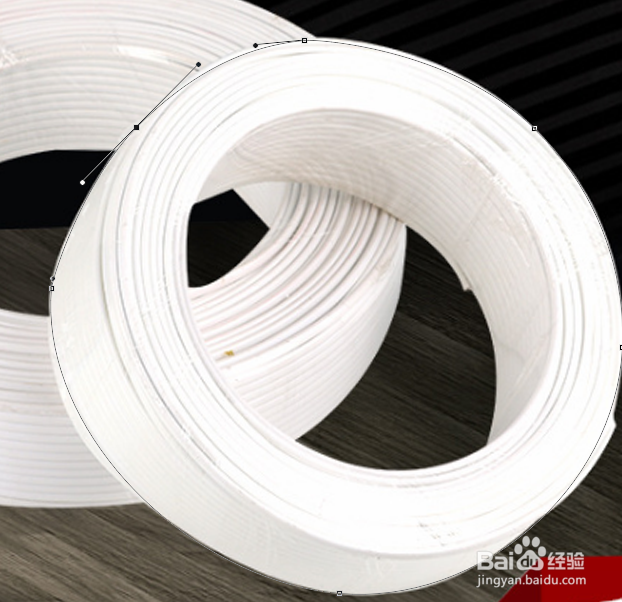
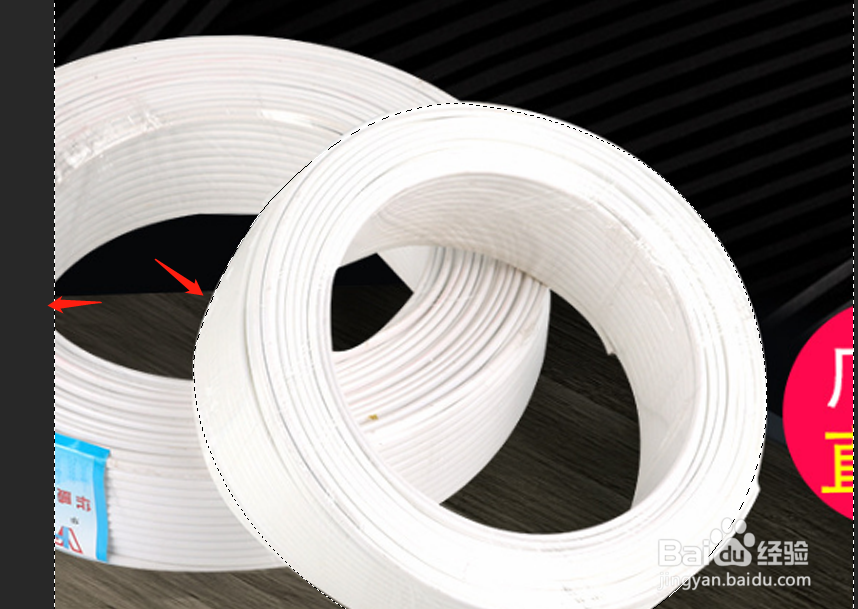
3、建立选区,看下我们的选取范围。选择的只是我们需要抠出的产品图。
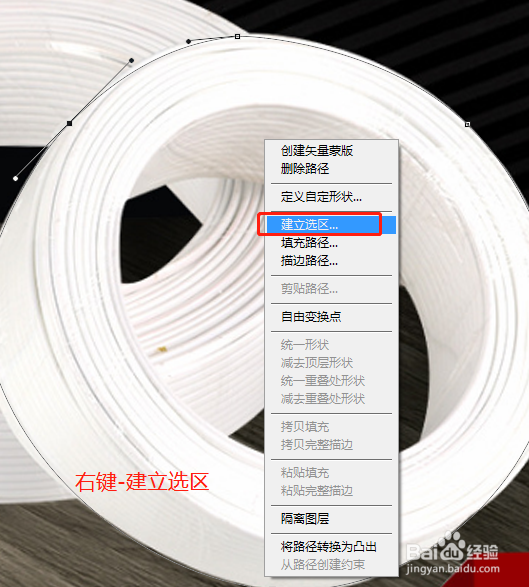
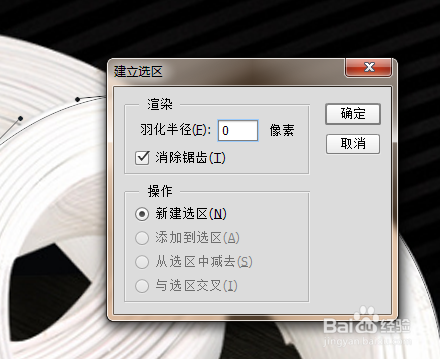

4、接下来设置一下,勾出闭合路径以后,建立选区怎么自动反选。
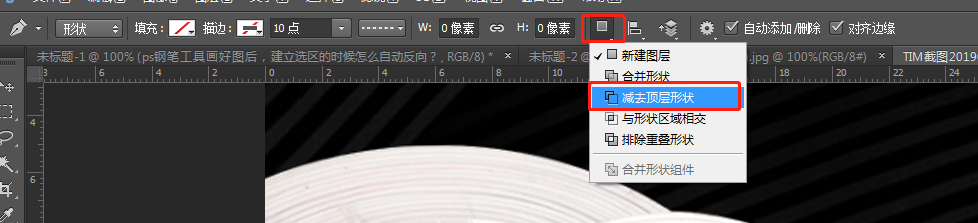
在我们用【钢笔工具】勾出闭合路径以前,选择【减去顶层形状】,然后按照往常一样勾线。

5、鼠标右键右键,点击【建立选区】看效果,自动反选,就可以了。
时间:2026-04-23 12:28:18
1、打开PS,然后打开一张我们需要抠图的图片。
2、选择【钢笔工具】用钢笔工具勾出我们需要抠出来的产品图。
3、建立选区,看下我们的选取范围。选择的只是我们需要抠出的产品图。
4、接下来设置一下,勾出闭合路径以后,建立选区怎么自动反选。
在我们用【钢笔工具】勾出闭合路径以前,选择【减去顶层形状】,然后按照往常一样勾线。
5、鼠标右键右键,点击【建立选区】看效果,自动反选,就可以了。
