ps中怎么调整字体之间的间距

 时间:2026-02-14 23:58:13

1、双击运行ps

ps中怎么调整字体之间的间距

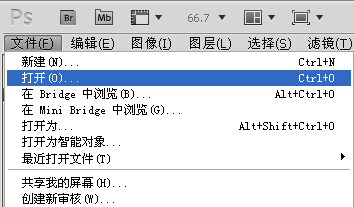
2、文件---打开菜单命令打开需要调整字间距的文件

ps中怎么调整字体之间的间距

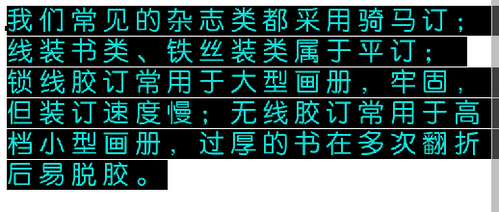
3、这里一下图这段文字为例

ps中怎么调整字体之间的间距

1、点击工具箱中的“文字工具”,然后再点击属性栏上的“字符”按钮调出字符面板

字符按钮

ps中怎么调整字体之间的间距

ps中怎么调整字体之间的间距

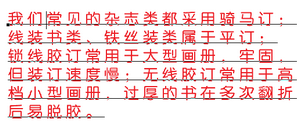
2、选中所有文字,在字符面板中点击“字符按钮“然后在此按钮上按住鼠标左键不放拖动就可改变字的间距;

ps中怎么调整字体之间的间距

3、改变字符按钮后边的数值也可以调整字间距,数值越大间距越小

ps中怎么调整字体之间的间距

4、改变字符按钮后边的数值越小间距越大

ps中怎么调整字体之间的间距

1、将文字处于编辑状态

ps中怎么调整字体之间的间距

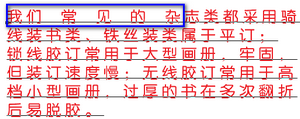
2、用空格键一个字一个字的调整,这种方法适用于字数少的情况下比较方便

ps中怎么调整字体之间的间距

1、将文字处于编辑状态,用光标选中要调整的文字

ps中怎么调整字体之间的间距

2、按alt+←缩小字间距

3、按alt+→加大字间距


  • photoshop如何制作出框效果?
  • 如何创建剪贴蒙版?
  • PS快速生成复古效果
  • 如何使用PS的混合模式调出彩虹半调艺术照?
  • Ps如何把文字融入路面
  • 热门搜索
    英语手抄报的内容 创文手抄报简单又漂亮 关于夏天的手抄报 圣诞手抄报 中秋节手抄报设计图 新学期新打算手抄报 戏曲大舞台手抄报 我的中国梦手抄报图片 安全文明手抄报 世界环境日手抄报内容