1、进入“Windows设置”。
点击左下角“开始”——“设置”,进入“Windows设置”。

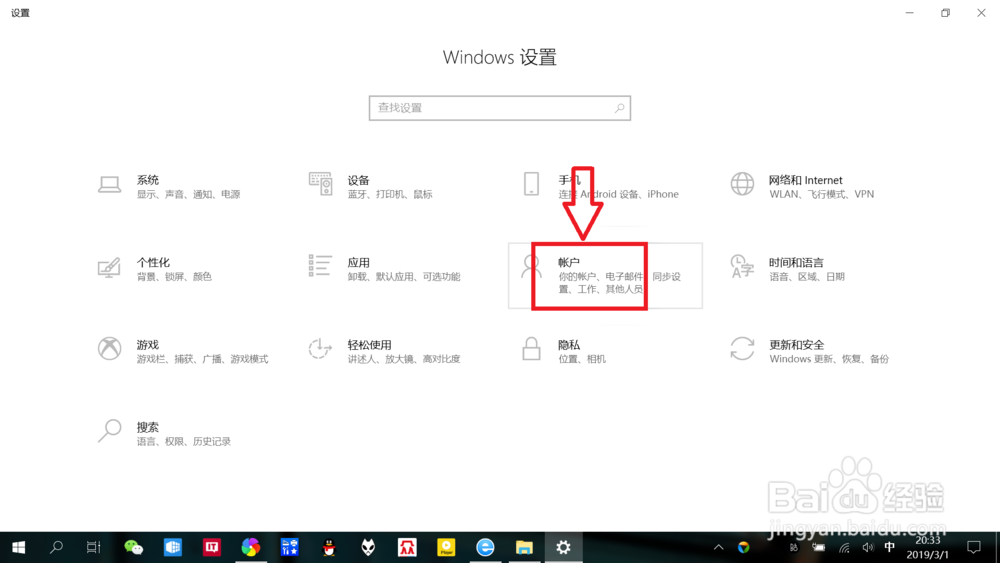
2、进入“账户设置”。
点击“账户”,进入“账户设置”。
3、找到“图片密码”。
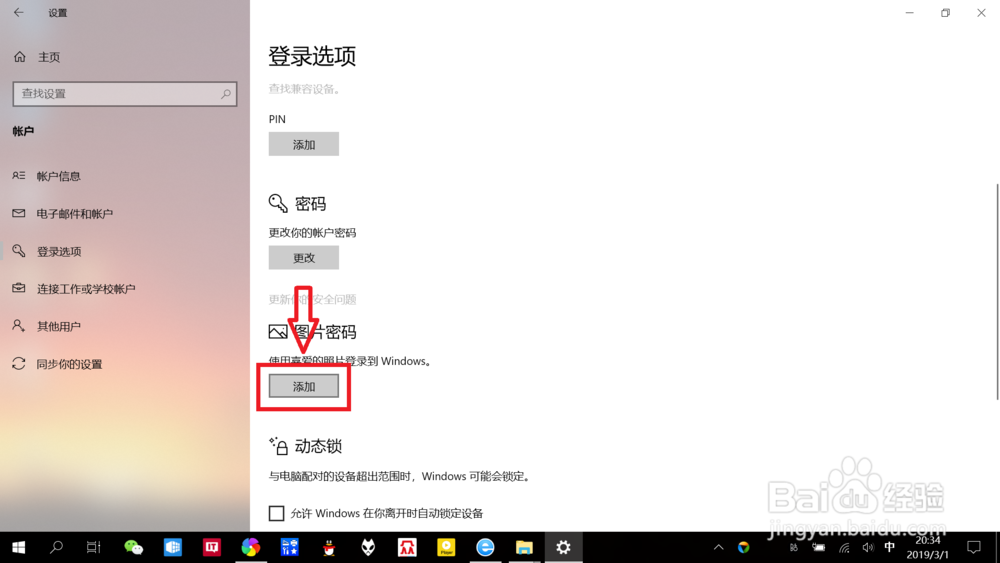
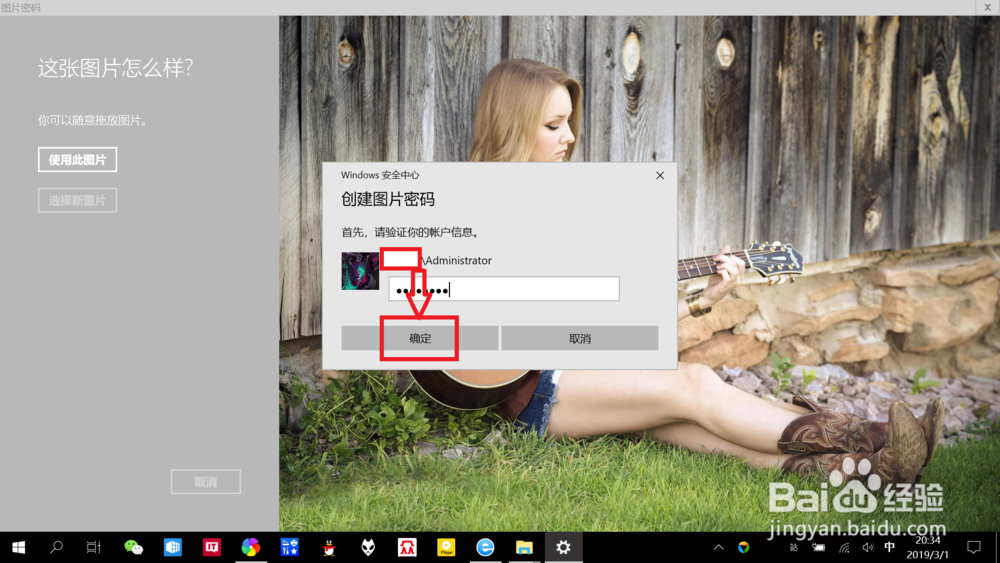
点击左侧“登录选项”——“图片密码”,点击“添加”,验证“账户密码”。

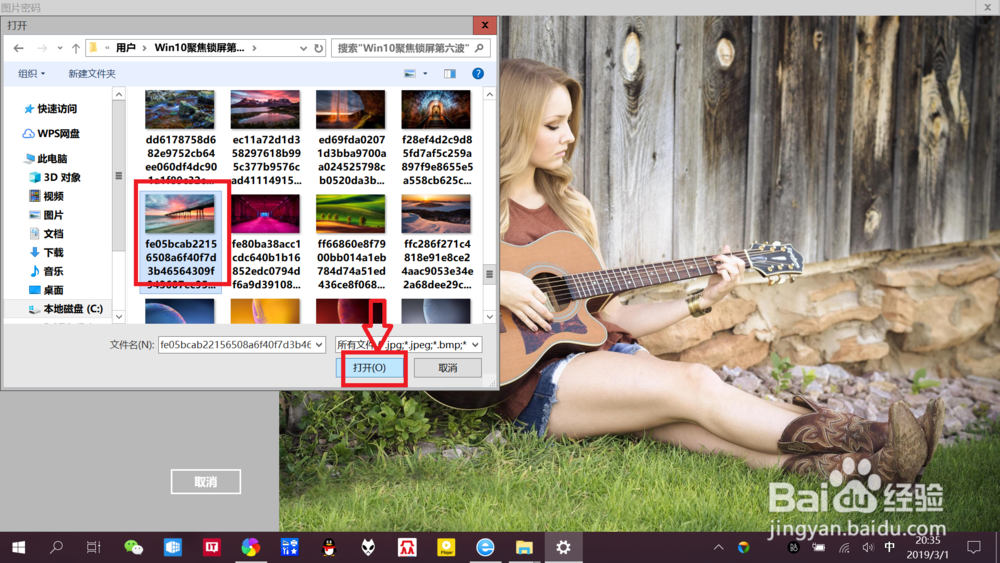
4、选择“照片”。
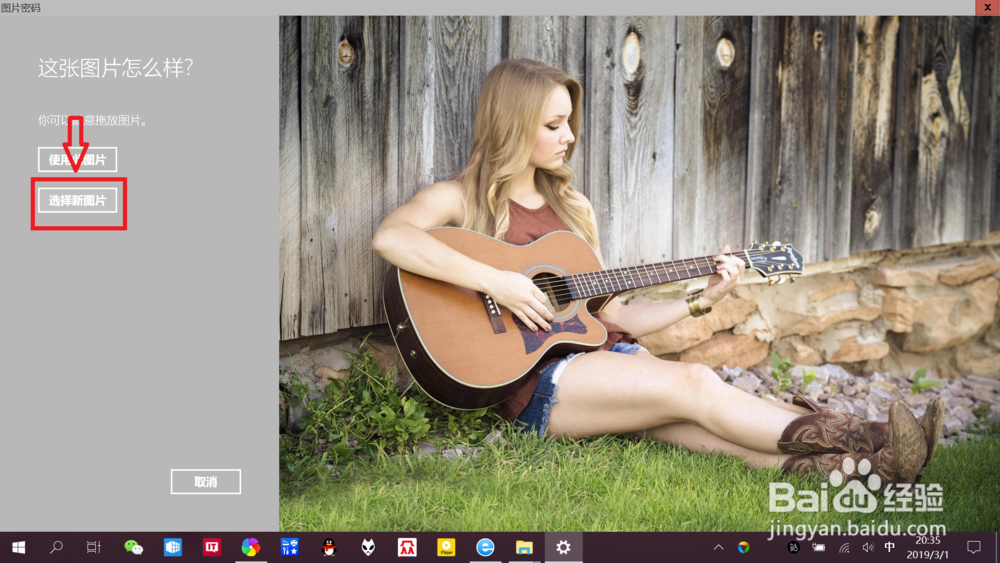
点击“选择新图片”,从电脑选择照片,来设置“照片密码”。
5、设置“照片密码”。
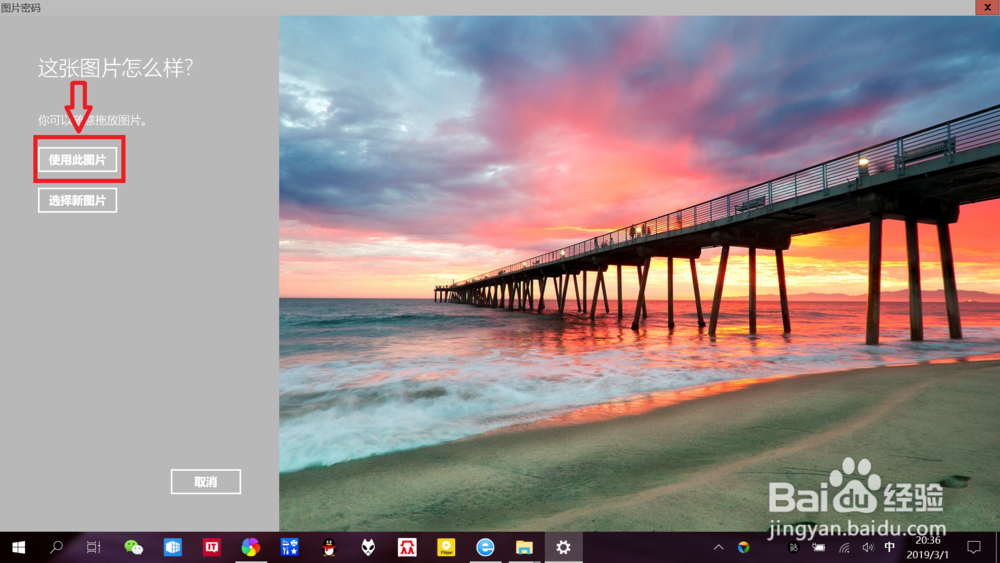
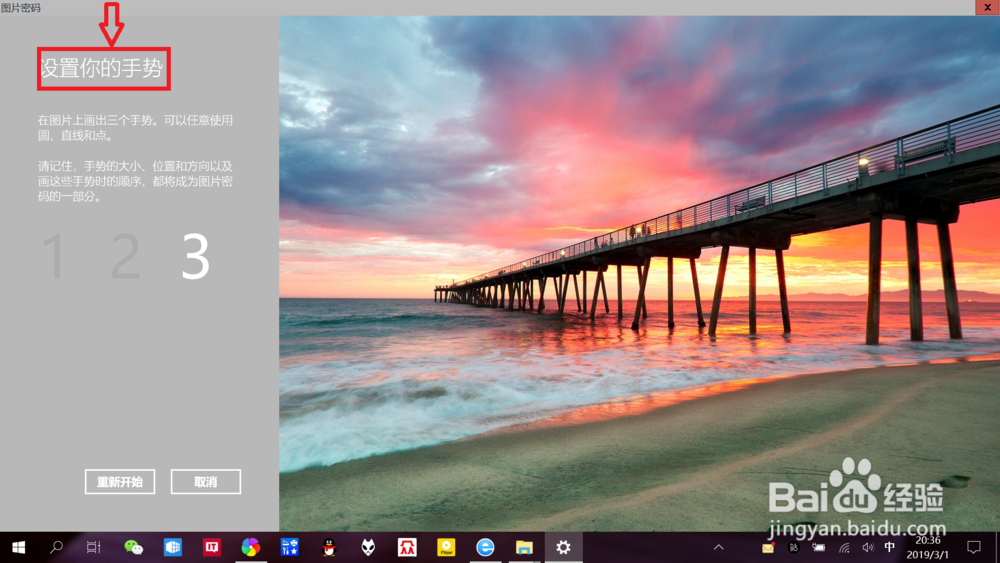
点击“使用此图片 ”,在照片上画“三个手势”作为密码,确认手势之后,即可设置“照片密码”。

时间:2026-05-05 21:25:06
1、进入“Windows设置”。
点击左下角“开始”——“设置”,进入“Windows设置”。
2、进入“账户设置”。
点击“账户”,进入“账户设置”。
3、找到“图片密码”。
点击左侧“登录选项”——“图片密码”,点击“添加”,验证“账户密码”。
4、选择“照片”。
点击“选择新图片”,从电脑选择照片,来设置“照片密码”。
5、设置“照片密码”。
点击“使用此图片 ”,在照片上画“三个手势”作为密码,确认手势之后,即可设置“照片密码”。
