1、点击左下角开始菜单,选择设置。

2、点击账户。

3、点击登录选项。
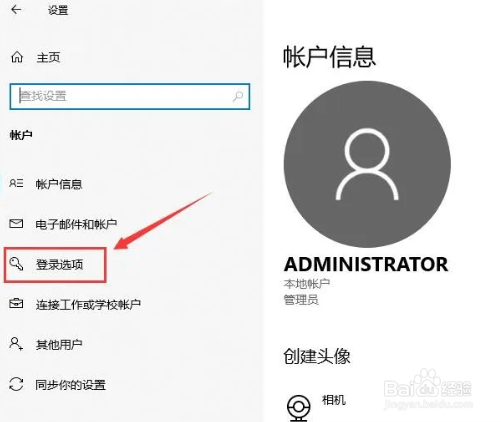
4、在登陆选项界面,点击图片密码。

5、点击添加。

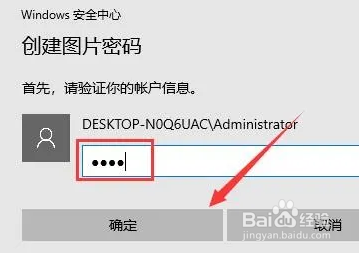
6、输入你的电脑密码,点击确定。
7、选择需要作为密码的图片。

8、在图片上面选择三个点作为密码,这里我们以点击眼睛为例。

9、重新打开电脑后,点击图片上的眼睛就可以进入电脑了。

时间:2026-04-22 09:34:08
1、点击左下角开始菜单,选择设置。
2、点击账户。
3、点击登录选项。
4、在登陆选项界面,点击图片密码。
5、点击添加。
6、输入你的电脑密码,点击确定。
7、选择需要作为密码的图片。
8、在图片上面选择三个点作为密码,这里我们以点击眼睛为例。
9、重新打开电脑后,点击图片上的眼睛就可以进入电脑了。
