1、首先定位好光标

2、确定分数所在的位置

3、 然后再点菜单中的插入

4、在下方展开的公式中

5、 点开公式的下拉按钮

6、点选第一项
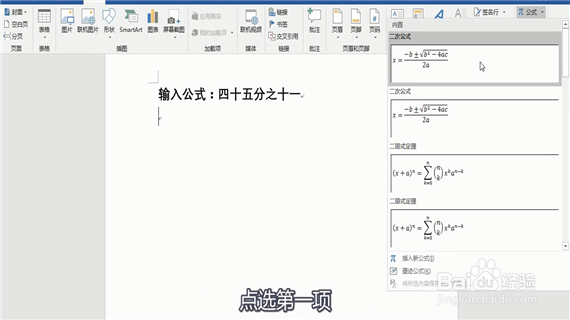
7、此公式即显示在文档中

8、鼠标双击把不需要的各项删除

9、换上自己想要的数字或字母

10、那么一个分数的输入就完成啦

时间:2026-04-26 05:46:01
1、首先定位好光标
2、确定分数所在的位置
3、 然后再点菜单中的插入
4、在下方展开的公式中
5、 点开公式的下拉按钮
6、点选第一项
7、此公式即显示在文档中
8、鼠标双击把不需要的各项删除
9、换上自己想要的数字或字母
10、那么一个分数的输入就完成啦
