在Word2007中在制作禁烟标志的详细步骤

 时间:2024-10-11 23:03:39

1、左键点击菜单,选择Word2007打开,如下图

在Word2007中在制作禁烟标志的详细步骤

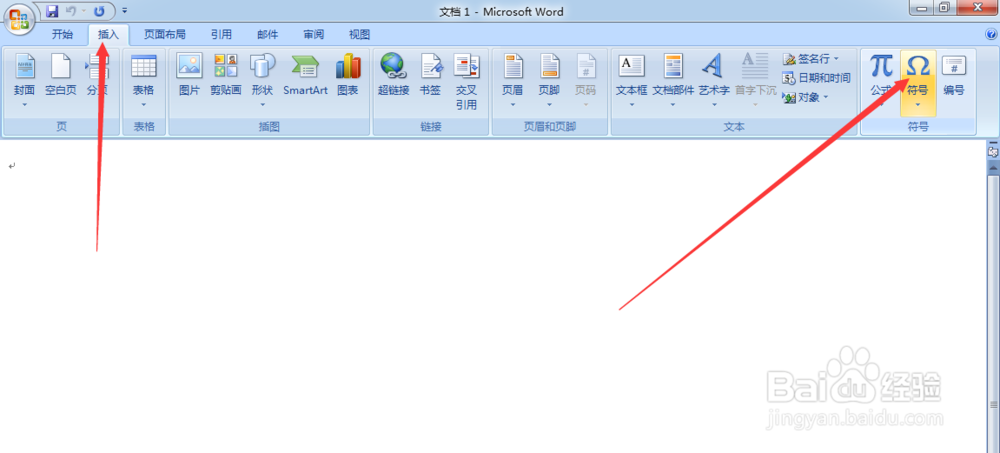
2、在打开的Word2007中,点击菜单栏中的插入,选择下方工具栏中的 “符号”打开,如下图
在Word2007中在制作禁烟标志的详细步骤

3、点击“符号”右边的小三角,在显示出来的列表中选择“其他符号”,如下图

在Word2007中在制作禁烟标志的详细步骤

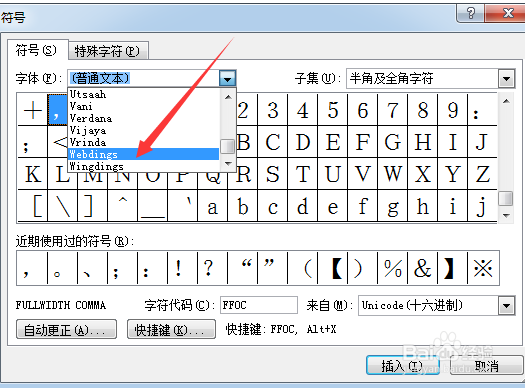
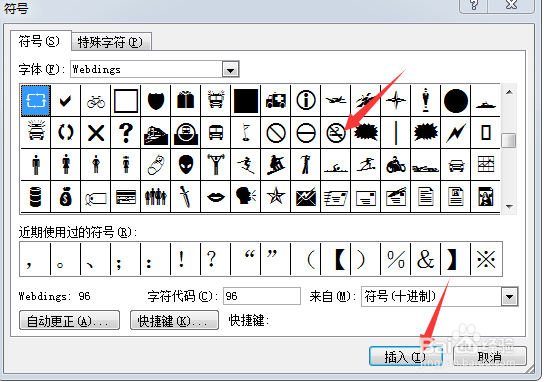
4、在其他符号对话窗口下面的“字体”里往下拉找到“webdings”点击打开,在打开的腿发滏呸符号里找到禁烟标志,然后点击“插入”,如下图

在Word2007中在制作禁烟标志的详细步骤在Word2007中在制作禁烟标志的详细步骤

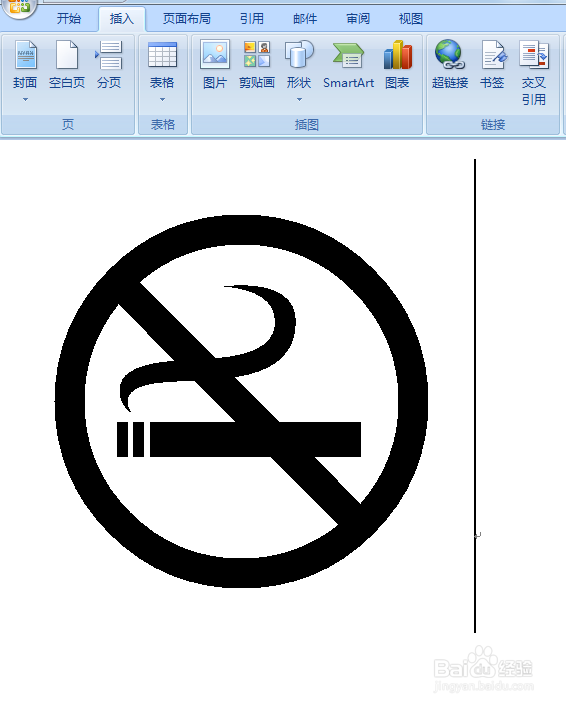
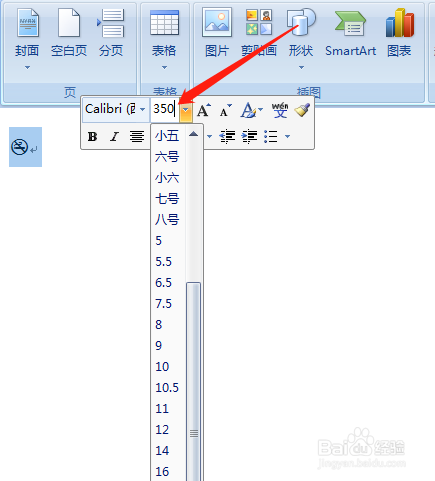
5、选中插入的禁烟标志,然后右键点击选择“字体”,把字体大小设置成350,如下图
在Word2007中在制作禁烟标志的详细步骤

6、禁烟标志制作就算完成。

在Word2007中在制作禁烟标志的详细步骤

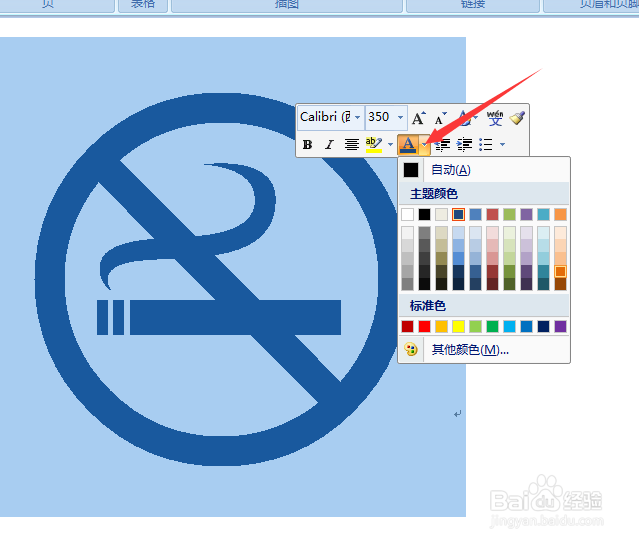
7、如果想改变图标的颜色,我们点击字体进行颜色设置。选中图标,右键点击在下图箭头所指位置进行颜色设置,如下图
在Word2007中在制作禁烟标志的详细步骤

8、设置好后,效果图如下

在Word2007中在制作禁烟标志的详细步骤
  • word增加表格内部
  • 在word文档中制作较复杂表格
  • Word中的表格插入方法
  • 怎样给word文档建立空心弧
  • word字体效果-删除线和上下标
  • 热门搜索
    植树节手抄报简单 开学第一课手抄报 春天的手抄报图片 世界读书日手抄报 清明节手抄报大全图片 春节手抄报内容文字 关于文明礼仪的手抄报 爱祖国手抄报简单漂亮 关于足球的手抄报 足球手抄报简单又漂亮