1、我们用【文字工具】输入“BOOK”的英文字,颜色填充为粉色,如图所示。

2、接着,我们按下【CTRL+J】把文字拷贝2份出来,分别给文字图层命名好名称,然后选中上层文字,点击【FX】找到【投影】,如图所示。

3、我们把第1个投影的颜色设置为深一点的粉色,角度为160度,距离为6像素,如图所示。

4、我们把第2个投影的颜色设置为棕色,角度为160度,距离为14像素,点击【确定】,如图所示。

5、接下来,我们选中中层文字,点击【FX】选择【描边】,如图所示。
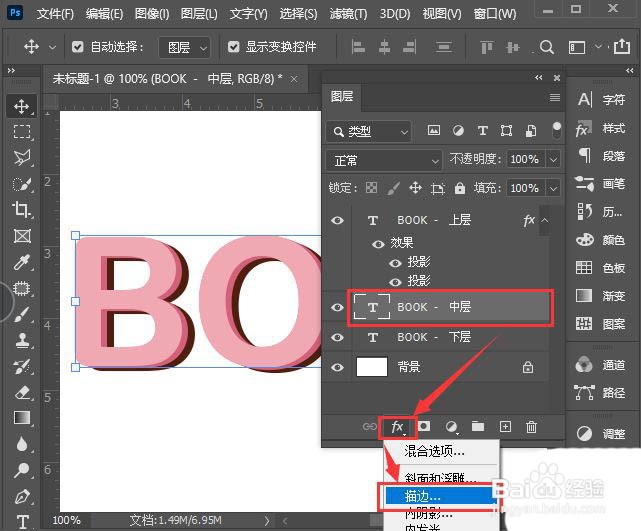
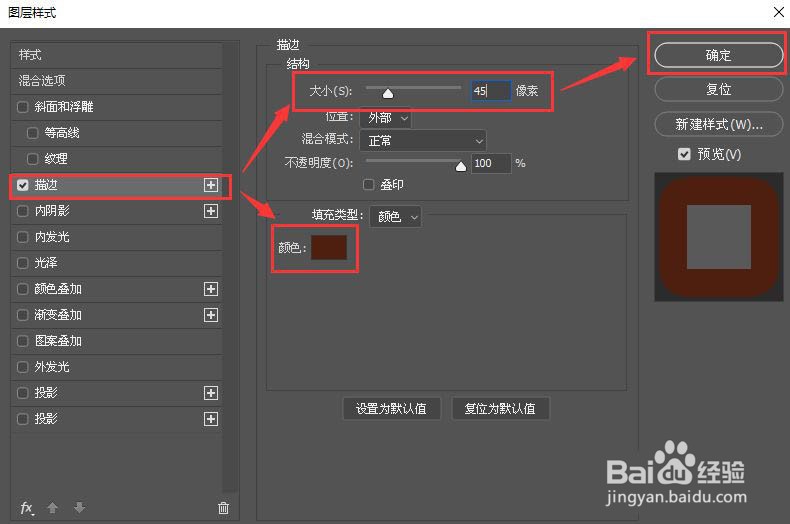
6、我们把描边的颜色设置为米色#f4e2c8,大小为40像素,点击【确定】,如图所示。

7、接着,我们选中下层文字向下移动几格,然后把描边的颜色设置为棕色,大小为45像素,点击【确定】,如图所示。
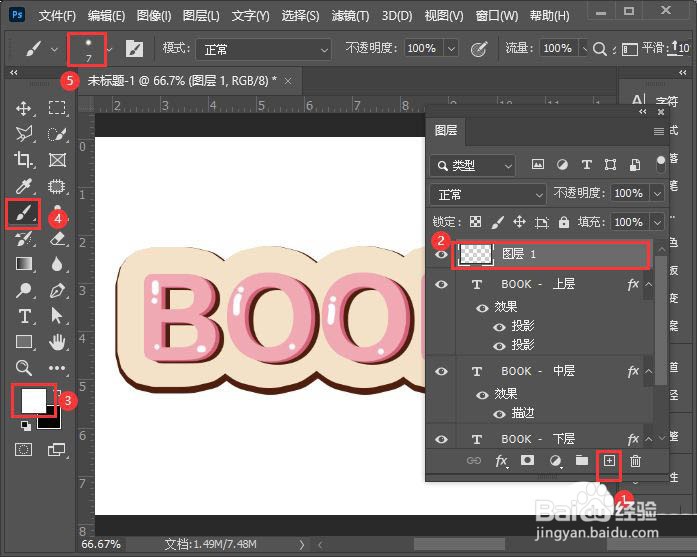
8、最后,我们新建一个空白的图层,用白色的画笔给文字添加一些亮点就完成了。
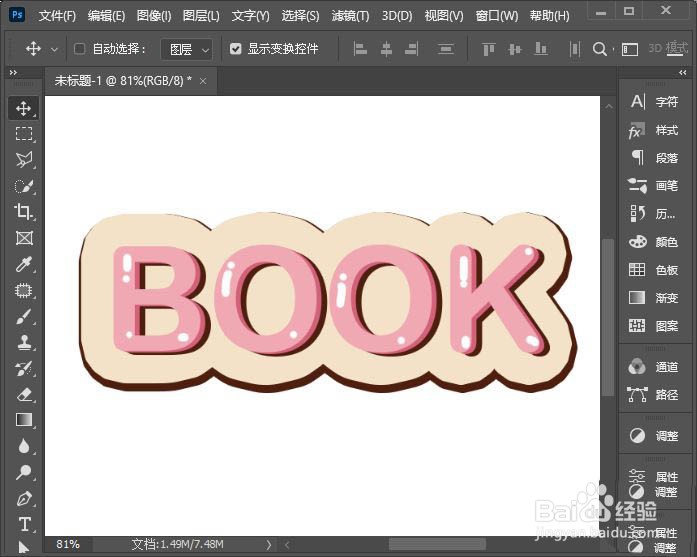
9、以上就是ps可爱艺术文字的制作方法,希望大家喜欢。
