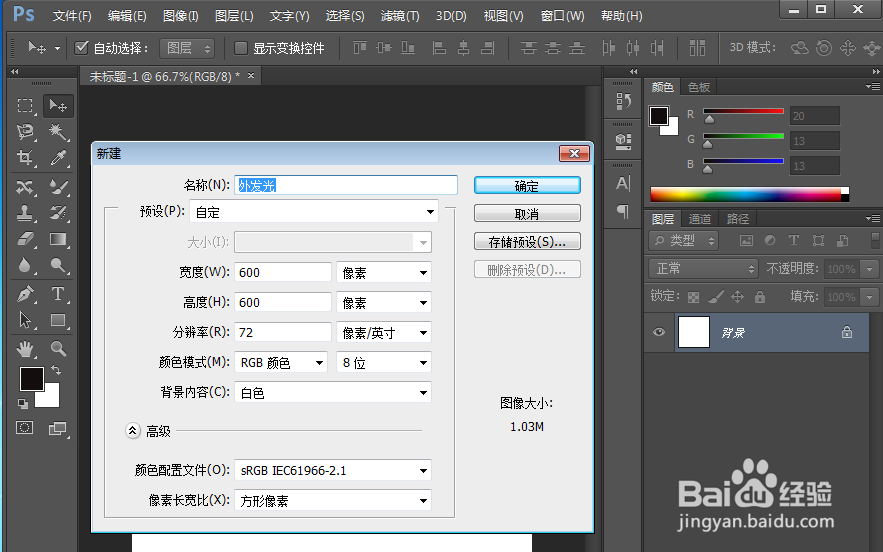
1、打开PS软件,用快捷键Ctrl+N新建一个文件,接下来我们把名称定位外发光,宽度600px,高度600px。
2、把背景颜色改为黑色,这里用快捷键Alt+Delete前景色填充。
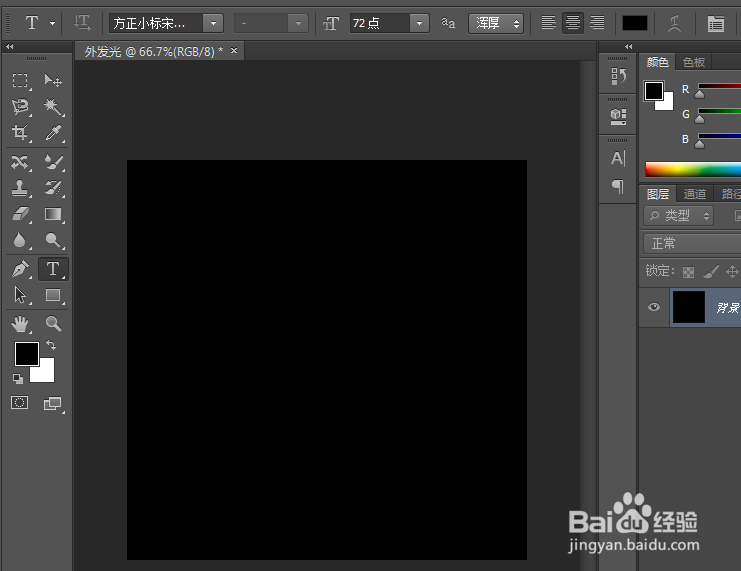
3、选择工具栏中的文字工具。设置字体的颜色、大小。这里输入文字“外发光”。

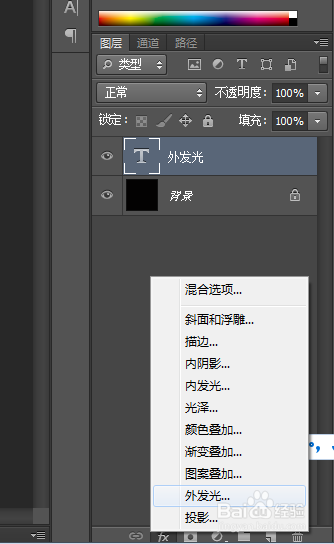
4、选择图层面板下方的图层效果,选择外发光。
5、弹出外发光的图层样式。
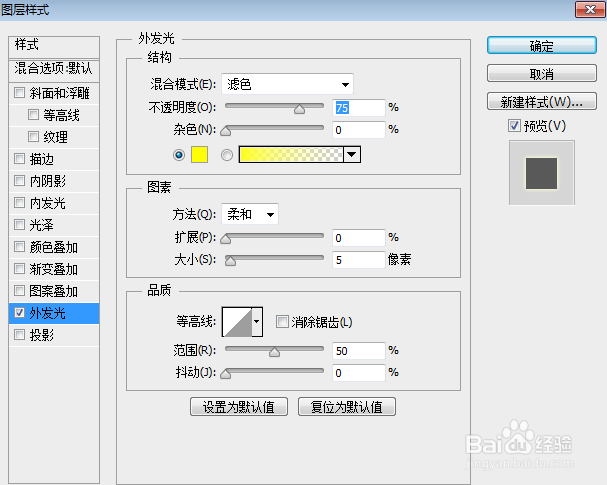
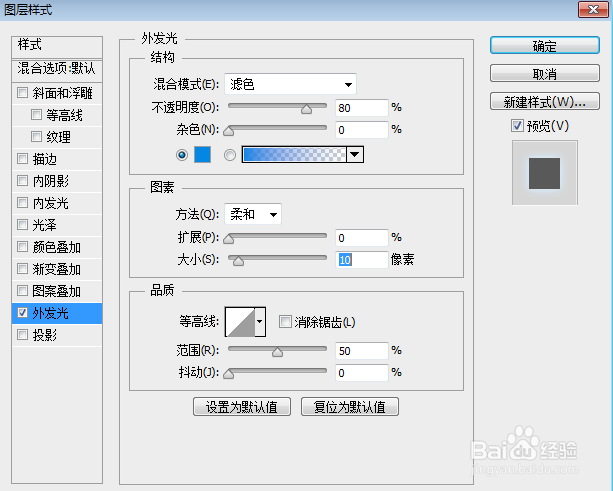
6、我们需要修改相关的参数,参照如图的参数数据填写,点击确定。
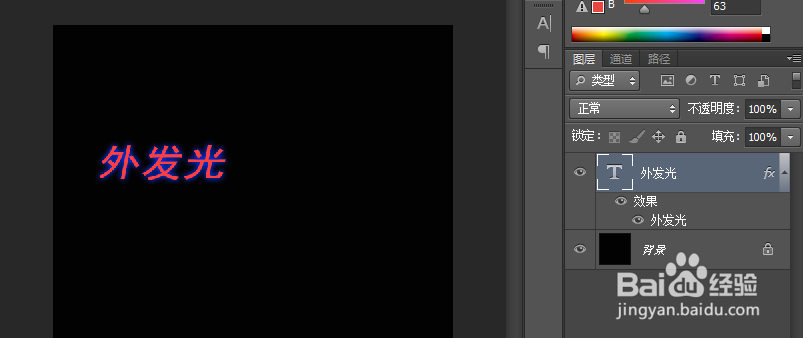
7、字体的外发光效果就制作好了。
时间:2026-04-23 09:21:31
1、打开PS软件,用快捷键Ctrl+N新建一个文件,接下来我们把名称定位外发光,宽度600px,高度600px。
2、把背景颜色改为黑色,这里用快捷键Alt+Delete前景色填充。
3、选择工具栏中的文字工具。设置字体的颜色、大小。这里输入文字“外发光”。
4、选择图层面板下方的图层效果,选择外发光。
5、弹出外发光的图层样式。
6、我们需要修改相关的参数,参照如图的参数数据填写,点击确定。
7、字体的外发光效果就制作好了。
