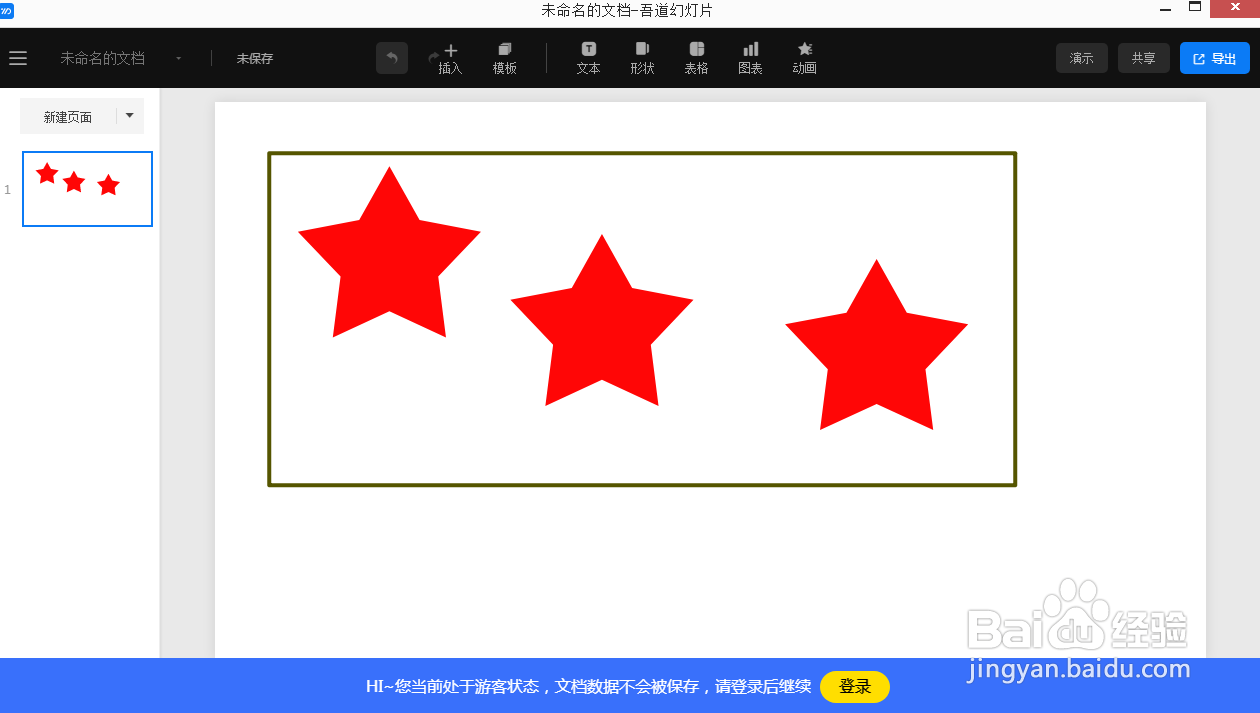
吾道PPT神器如何创建三个红色五角星

 时间:2026-05-02 22:19:40

1、打开电脑中所安装的“吾道PPT神器”,点击首页中的“立即免费使用”。

吾道PPT神器如何创建三个红色五角星

2、然后点击“工作台”菜单下的“创建空白文档”。

吾道PPT神器如何创建三个红色五角星

3、依次点击“形状-星形”。

吾道PPT神器如何创建三个红色五角星

4、然后鼠标的状态会变成一个十字,接着我们按住鼠标右键不放手,在空白处拉一个星形的图案,如图。

吾道PPT神器如何创建三个红色五角星

5、现在对五角星进行一个润色,就是改变其大小和颜色,点击这里的实心圆图标进入填充界面,选择“纯色填充”,再点击下面这个吸管图标进行颜色的选取,如图。

吾道PPT神器如何创建三个红色五角星

6、再把滑块拉动至最右边,这时鼠标会变成一个手的形状,再点击最右上方处,变成红色后点击“确定”。

吾道PPT神器如何创建三个红色五角星

7、最后通过复制粘贴,把其余两个五角星补充过来,适当调整其位置即可。

吾道PPT神器如何创建三个红色五角星

  • 怎样在powerpoint中创建红色五角星
  • 如何在PPT中画出标准的红五角星
  • 如何用PPT画五星红星?
  • ppt中如何制作红色五角星?
  • ppt怎么画红色的五角星
  • 热门搜索
    关于文学的手抄报 数学手抄报图片三年级 和谐校园手抄报 关于抗击疫情的手抄报 爱眼手抄报内容 中秋节手抄报设计图 国庆中秋手抄报 尊老爱幼手抄报 我爱读书手抄报图片 推广普通话手抄报句子